


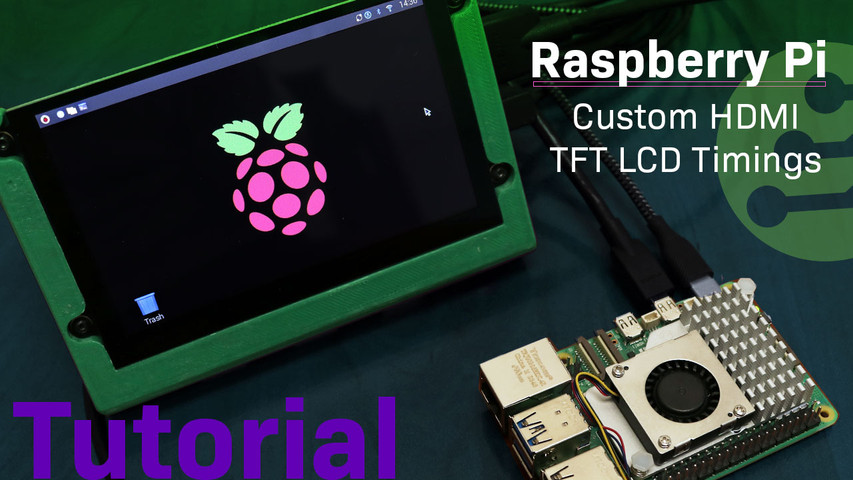
Configurações personalizadas de HDMI TFT LCD para Raspberry Pi
29 de outubro de 2024
Configurar temporizações personalizadas para TFTs HDMI e monitores HDMI sensíveis ao toque no Raspberry Pi pode melhorar significativamente o desempenho e a compatibilidade do monitor. Este guia irá guiá-lo pelas etapas necessárias para configurar o seu Raspberry Pi 3, 4 ou 5 para temporizações TFT personalizadas.
Neste artigo:
Requisitos de hardware e software
Para configurar e utilizar um monitor TFT com o seu Raspberry Pi, necessitará do seguinte hardware e software. Embora qualquer monitor TFT compatível com HDMI deva funcionar, para este guia, utilizaremos o Módulo TFT HDMI Capacitivo IPS de 5,0” – Número de peça: NHD-5.0-HDMI-N-RSXP-CTU.
- Para Raspberry Pi 3:
- Raspberry Pi 3
- Fonte de alimentação micro USB
- Para Raspberry Pi 4 e 5:
- Raspberry Pi 4 ou 5
- Fonte de alimentação USB-C
- Outros componentes comuns a todas as versões:
- Teclado e rato para Pi
- Computador Windows/Mac/Linux
- Ecrã TFT (NHD-5.0-HDMI-N-RSXP-CTU)
- Cabo HDMI
- Cartão MicroSD
- Raspberry Pi OS (a distribuição específica pode variar)
- Conexão à Internet para baixar as ferramentas necessárias
Passo 1: Instalar o sistema operativo Raspberry Pi
- Descarregar Raspberry Pi Imager
- Acesse osite oficialdo Raspberry Pi e baixe a versão mais recente do Raspberry Pi Imager para o seu sistema operativo (Windows, macOS ou Linux).
- Insira o seu cartão microSD no computador
- Grave o sistema operativo no cartão microSD
- Abra o Raspberry Pi Imager, selecione o modelo do seu Raspberry Pi, o sistema operativo e o cartão microSD e clique em Next (Seguinte) para continuar. Opcional: também pode usar o Balena Etcher para gravar o sistema operativo.
- Retire com segurança o cartão microSD do seu computador
O que é fazer o flashing de um cartão SD?
Flashear um cartão SD envolve gravar uma imagem de disco (como um sistema operativo) no cartão para que ele possa ser usado para inicializar um dispositivo, como um Raspberry Pi. Ferramentas de software como Raspberry Pi Imager ou Balena Etcher são usadas para fazer isso, pois elas lidam com a formatação do cartão SD e copiam os ficheiros necessários para prepará-lo para uso com o seu dispositivo.
Passo 2: Verifique a instalação do sistema operativo Raspberry Pi
- Insira o cartão microSD e conecte a fonte de alimentação ao Raspberry Pi.
- Na primeira inicialização, o Raspberry Pi inicializará o sistema. Se estiver conectado a um monitor, deverá ver a sequência de inicialização.
- Siga as instruções de configuração para definir o idioma, Wi-Fi, etc., se esta for a primeira vez que você inicializa o dispositivo.
- Verifique a instalação do sistema operativo
- Quando o processo de inicialização estiver concluído, deverá ver o ambiente de trabalho do Raspberry Pi ou a interface de linha de comando, dependendo da versão do sistema operativo. Isso confirma que o sistema operativo foi instalado com sucesso.
- Desligue o Raspberry Pi
- Desligue o Raspberry Pi com segurança usando a opção de desligamento ou digitando:
sudo desligar agora.
- Desligue o Raspberry Pi com segurança usando a opção de desligamento ou digitando:
- Remova o cartão microSD
- Depois que o Raspberry Pi desligar completamente, remova o cartão microSD.
Passo 3: Aceda ao ficheiro config.txt
- Insira o cartão microSD no seu computador
- Abrir config.txt
- Navegue até o diretório raiz do cartão microSD e localize o arquivo
config.txt. Abra-o utilizando um editor de texto como o Notepad++, TextEdit ou qualquer editor de código.
- Navegue até o diretório raiz do cartão microSD e localize o arquivo
Passo 4: Adicione tempos de exibição personalizados
- Obter especificações do ecrã
- Para definir temporizações personalizadas, é necessário conhecer as especificações do seu monitor, como resolução, taxa de atualização e temporizações de sincronização. Consulte a ficha técnica do seu monitor para obter esses detalhes. Para o monitor que estamos a utilizar neste tutorial, a ficha técnica pode ser encontradaaqui.
- Modifique o ficheiro config.txt
- Adicione parâmetros de temporização personalizados no
config.txtarquivo. Aqui está um exemplo para um ecrã de 800x480 a 60Hz para Raspberry Pi 3:
hdmi_cvt=800 480 60 6 0 0 0
hdmi_group=2
hdmi_mode=87
Definições dos parâmetros:
A sequência de temporização personalizada segue o formato:
hdmi_cvt=
Onde cada parâmetro significa:
- width: Largura de exibição em pixels (obrigatório).
- altura: Exibe a altura em pixels (obrigatório).
- framerate: Taxa de atualização em Hz (obrigatório).
- aspecto: Proporção da imagem (
1=4:3,2=14:9,3=16:9,4=5:4,5=16:10,6=15:9). - margens: Definir para
0para desativar as margens,1para ativá-los. - entrelaçar: Definir para
0para progressivo,1para entrelaçado. - rb: Supressão reduzida opcional, definida para
0para normal,1para redução do apagamento.
A linha
hdmi_group=2especifica o grupo HDMI. Neste caso, o grupo 2 refere-se a uma configuração personalizada do monitor, permitindo definir parâmetros de temporização específicos.A linha
hdmi_mode=87seleciona o modo HDMI. O modo 87 permite a utilização de temporizações personalizadas definidas pelohdmi_cvtcomando.- Para o Raspberry Pi 4 e 5, além das configurações acima, é necessário adicionar os seguintes tempos personalizados para saídas HDMI duplas:
[HDMI:0]
hdmi_timings=800 0 40 24 72 480 0 13 3 29 0 0 0 60 0 32000000 6
[HDMI:1]
hdmi_timings=800 0 40 24 72 480 0 13 3 29 0 0 0 60 0 32000000 6
Isso configura tempos personalizados para ambas as saídas HDMI disponíveis no Raspberry Pi 4 e 5. Aqui está um detalhamento:
[HDMI:0] e [HDMI:1]: Referem-se às duas portas HDMI no Raspberry Pi. HDMI:0 é a principal e HDMI:1 é a secundária.
hdmi_timings=800 0 40 24 72 480 0 13 3 29 0 0 0 60 0 32000000 6: Define uma resolução e taxa de atualização personalizadas para o monitor conectado. Aqui está uma breve explicação dos valores:
- 800: Resolução horizontal.
- 0: Polaridade horizontal (0 = negativa).
- 40: Largura do pulso de sincronização horizontal.
- 24: Varanda traseira horizontal.
- 72: Alpendre frontal horizontal.
- 480: Resolução vertical.
- 0: Polaridade vertical (0 = negativa).
- 13: Largura do pulso de sincronização vertical.
- 3: Alpendre traseiro vertical.
- 29: Alpendre frontal vertical.
- 0: Entrelacado (0 = progressivo).
- 0: Repetição de pixels.
- 0: Proporção da imagem (padrão).
- 60: Taxa de atualização em Hz.
- 0: Redução do apagamento.
- 32000000: Frequência de pixels em Hz.
- 6: Tipo de sinal (para modos HDMI específicos).
Esta configuração define uma resolução de ecrã de 800x480 a 60 Hz para ambas as portas HDMI com parâmetros de temporização específicos.
Para obter mais detalhes sobre os parâmetros do modo personalizado, consulte o Documentação do Raspberry Pi sobre modos personalizados. Para obter informações adicionais sobre
hdmi_timings, visite o seguinte link: Raspberry Pi hdmi_timings. - Adicione parâmetros de temporização personalizados no
- Salve as alterações
- Retire o cartão microSD do seu computador
Etapa 5: Testar e verificar os tempos personalizados
- Insira o cartão microSD no seu Raspberry Pi e ligue-o.
- Verifique se o ecrã funciona corretamente com os tempos personalizados.
- Ajuste, se necessário
Se forem necessários ajustes, modifique o ficheiro config.txt e repita o processo.
- Atualize o seu Raspberry Pi
No Raspberry Pi, abra um terminal pressionando Ctrl+Alt+T e execute os seguintes comandos:
sudo apt atualizarsudo apt upgradesudo reiniciar
O seu Raspberry Pi deve agora estar a funcionar com os tempos personalizados corretos para o seu ecrã. Se encontrar algum problema, consulte a secção de resolução de problemas abaixo para obter ajuda.
Saiba mais
Para mais tutoriais e informações, consulte outros tutoriais:
Resolução de problemas
Passos para resolver problemas comuns com o ecrã do seu Raspberry Pi.
- Sem saída de vídeo: verifique novamente os valores no ficheiro config.txt e certifique-se de que a ligação HDMI está segura.
- Tremulação ou artefactos no ecrã: ajuste a taxa de atualização ou utilize um cabo HDMI de melhor qualidade.
- Resolução ou proporção incorreta: verifique se os parâmetros hdmi_cvt, hdmi_group e hdmi_mode estão definidos corretamente.
- Problemas intermitentes no ecrã: verifique se há ligações soltas e certifique-se de que o Raspberry Pi está a receber energia suficiente.
- Para Raspberry Pi 4 e 5: Se encontrar problemas em qualquer uma das portas HDMI, verifique novamente o
hdmi_timingspara ambosHDMI:0eHDMI: 1noconfig.txtficheiro.
Conclusão
Definir temporizações personalizadas para TFTs no Raspberry Pi (seja ele um 3, 4 ou 5) pode melhorar significativamente a compatibilidade e o desempenho do ecrã. Seguindo este guia, deverá conseguir configurar o seu Raspberry Pi para funcionar perfeitamente com uma variedade de ecrãs TFT, otimizando o desempenho e a compatibilidade através de temporizações personalizadas.