
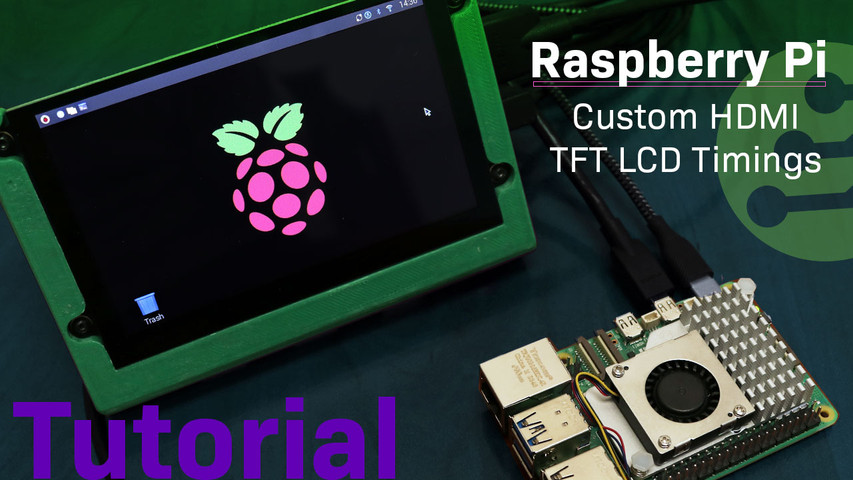
Raspberry Pi Aangepaste HDMI TFT LCD-timing
Het instellen van aangepaste timing voor HDMI TFT's en Touch HDMI-schermen op Raspberry Pi kan de prestaties en compatibiliteit van het scherm aanzienlijk verbeteren. Deze handleiding leidt u door de stappen die nodig zijn om uw Raspberry Pi 3, 4 of 5 te configureren voor aangepaste TFT-timing.
In dit artikel:
Hardware- en softwarevereisten
To set up and use a TFT display with your Raspberry Pi, you'll need the following hardware and software. While any HDMI-compatible TFT display should work, for this guide, we will be using the 5.0” IPS Capacitive HDMI TFT Module – Part Number: NHD-5.0-HDMI-N-RSXP-CTU.
- Voor Raspberry Pi 3:
- Framboos Pi 3
- Micro USB-voeding
- Voor Raspberry Pi 4 en 5:
- Raspberry Pi 4 of 5
- USB-C-voeding
- Andere componenten die gemeenschappelijk zijn voor alle versies:
- Toetsenbord en muis voor Pi
- Windows/Mac/Linux-computer
- TFT Display (NHD-5.0-HDMI-N-RSXP-CTU)
- HDMI-kabel
- MicroSD-kaart
- Raspberry Pi OS (specifieke distributie kan variëren)
- Internetverbinding voor het downloaden van benodigde tools
Stap 1: Raspberry Pi OS installeren
- Raspberry Pi Imager downloaden
- Ga naar de officiële website van Raspberry Pi en download de nieuwste versie van Raspberry Pi Imager voor uw besturingssysteem (Windows, macOS of Linux).
- Plaats uw microSD-kaart in uw computer
- Flash het besturingssysteem op de microSD-kaart
- Open Raspberry Pi Imager, selecteer je Raspberry Pi-model, besturingssysteem en microSD-kaart en klik op Volgende om verder te gaan. Optioneel: je kunt ook Balena Etcher gebruiken om het besturingssysteem te flashen.
- Verwijder de microSD-kaart veilig uit uw computer
Wat is een SD-kaart flashen?
Het flashen van een SD-kaart houdt in dat er een schijfkopie (zoals een besturingssysteem) naar de kaart wordt geschreven, zodat deze kan worden gebruikt om een apparaat, zoals een Raspberry Pi, op te starten. Hiervoor worden softwareprogramma's zoals Raspberry Pi Imager of Balena Etcher gebruikt, die de SD-kaart formatteren en de benodigde bestanden kopiëren om deze gereed te maken voor gebruik met uw apparaat.
Stap 2: Controleer de installatie van Raspberry Pi OS
- Plaats de microSD-kaart en sluit de voeding aan op de Raspberry Pi
- Bij de eerste keer opstarten initialiseert de Raspberry Pi het systeem. Als je hem op een monitor aansluit, zou je de opstartvolgorde moeten zien.
- Volg de installatieprompts voor het configureren van de taal, Wi-Fi, enz. als dit de eerste keer is dat u het apparaat opstart.
- Controleer de installatie van het besturingssysteem
- Zodra het opstarten is voltooid, zou u, afhankelijk van de versie van het besturingssysteem, het bureaublad van de Raspberry Pi of de opdrachtregelinterface moeten zien. Dit bevestigt dat het besturingssysteem succesvol is geïnstalleerd.
- Schakel de Raspberry Pi uit
- Schakel de Raspberry Pi veilig uit met de afsluitoptie of door het volgende in te voeren:
sudo nu afsluiten.
- Schakel de Raspberry Pi veilig uit met de afsluitoptie of door het volgende in te voeren:
- Verwijder de microSD-kaart
- Nadat de Raspberry Pi volledig is uitgeschakeld, verwijdert u de microSD-kaart.
Stap 3: Toegang tot het config.txt-bestand
- Plaats een microSD-kaart in uw computer
- Open config.txt
- Navigeer naar de hoofdmap van de microSD-kaart en zoek de
config.txtbestand. Open het met een teksteditor zoals Notepad++, TextEdit of een andere code-editor.
- Navigeer naar de hoofdmap van de microSD-kaart en zoek de
Stap 4: Aangepaste weergavetimings toevoegen
- Weergavespecificaties ophalen
- Om aangepaste timings in te stellen, moet u de specificaties van uw scherm kennen, zoals resolutie, vernieuwingsfrequentie en synchronisatietimings. Raadpleeg de datasheet van uw scherm voor deze details. Voor het scherm dat we in deze tutorial gebruiken, is de datasheet hier te vinden.
- Wijzig config.txt
- Voeg aangepaste timingparameters toe in de
config.txtbestand. Hier is een voorbeeld voor een 800x480-scherm bij 60 Hz voor Raspberry Pi 3:
hdmi_cvt=800 480 60 6 0 0 0
hdmi_group=2
hdmi_mode=87
Parameterdefinities:
De aangepaste timingreeks volgt de volgende indeling:
hdmi_cvt=
Waarbij elke parameter het volgende betekent:
- breedte : Weergavebreedte in pixels (verplicht).
- hoogte : Geeft de hoogte weer in pixels (verplicht).
- framerate : Vernieuwingsfrequentie in Hz (vereist).
- aspect: Beeldverhouding (
1=4:3,2=14:9,3=16:9,4=5:4,5=16:10,6=15:9). - marges: Instellen op
0om marges uit te schakelen,1om hen in staat te stellen. - verweven: Instellen op
0voor progressief,1voor interlaced. - rb: Optionele verminderde blanking, ingesteld op
0voor normaal,1voor minder afscherming.
De lijn
hdmi_groep=2Specificeert de HDMI-groep. In dit geval verwijst groep 2 naar een aangepaste monitoropstelling, waarmee u specifieke timingparameters kunt definiëren.De lijn
hdmi_modus=87selecteert de HDMI-modus. Modus 87 maakt het gebruik van aangepaste timings mogelijk die zijn ingesteld door dehdmi_cvtcommando.- Voor Raspberry Pi 4 en 5 moeten, naast de bovenstaande instellingen, de volgende aangepaste timings voor dubbele HDMI-uitgangen worden toegevoegd:
[HDMI:0]
hdmi_timings=800 0 40 24 72 480 0 13 3 29 0 0 0 60 0 32000000 6
[HDMI:1]
hdmi_timings=800 0 40 24 72 480 0 13 3 29 0 0 0 60 0 32000000 6
Hiermee configureert u aangepaste timings voor beide HDMI-uitgangen die beschikbaar zijn op Raspberry Pi 4 en 5. Hieronder volgt een overzicht:
[HDMI:0] en [HDMI:1]: Deze verwijzen naar de twee HDMI-poorten op de Raspberry Pi. HDMI:0 is de primaire en HDMI:1 de secundaire.
hdmi_timings=800 0 40 24 72 480 0 13 3 29 0 0 0 60 0 32000000 6: Hiermee stelt u een aangepaste resolutie en vernieuwingsfrequentie in voor het aangesloten scherm. Hier is een korte beschrijving van de waarden:
- 800: Horizontale resolutie.
- 0: Horizontale polariteit (0 = negatief).
- 40: Horizontale synchronisatiepulsbreedte.
- 24: Horizontale achterporch.
- 72: Horizontale veranda.
- 480: Verticale resolutie.
- 0: Verticale polariteit (0 = negatief).
- 13: Verticale synchronisatiepulsbreedte.
- 3: Verticale achterporch.
- 29: Verticale veranda.
- 0: Interlaced (0 = progressief).
- 0: Pixelherhaling.
- 0: Beeldverhouding (standaard).
- 60: Vernieuwingsfrequentie in Hz.
- 0: Minder blanking.
- 32000000: Pixelfrequentie in Hz.
- 6: Signaaltype (voor specifieke HDMI-modi).
Met deze configuratie wordt een weergaveresolutie van 800x480 bij 60 Hz ingesteld voor beide HDMI-poorten met specifieke timingparameters.
Raadpleeg de pagina met meer informatie over de parameters van de aangepaste modus. Raspberry Pi-documentatie over aangepaste modiVoor meer informatie over
hdmi_timings, bezoek de volgende link: Raspberry Pi hdmi-timings. - Voeg aangepaste timingparameters toe in de
- Sla de wijzigingen op
- Haal de microSD-kaart uit uw computer
Stap 5: Aangepaste timing testen en verifiëren
- Plaats de microSD-kaart in uw Raspberry Pi en schakel deze in
- Controleer of het scherm correct werkt met de aangepaste timing
- Indien nodig aanpassen
Indien aanpassingen nodig zijn, wijzigt u het bestand config.txt en herhaalt u het proces.
- Werk uw Raspberry Pi bij
Open op de Raspberry Pi een terminal door op Ctrl+Alt+T te drukken en voer de volgende opdrachten uit:
sudo apt updatesudo apt-upgradesudo opnieuw opstarten
Je Raspberry Pi zou nu moeten werken met de juiste timing voor je beeldscherm. Raadpleeg bij problemen de onderstaande sectie over probleemoplossing voor hulp.
Meer informatie
Bekijk andere tutorials voor meer tutorials en inzichten:
Probleemoplossing
Stappen om veelvoorkomende problemen met uw Raspberry Pi-scherm op te lossen.
- Geen beeld: Controleer de waarden in het bestand config.txt en zorg ervoor dat de HDMI-verbinding veilig is.
- Als het scherm flikkert of er artefacten optreden: pas de vernieuwingsfrequentie aan of gebruik een HDMI-kabel van hogere kwaliteit.
- Onjuiste resolutie of beeldverhouding: controleer of de parameters hdmi_cvt, hdmi_group en hdmi_mode correct zijn ingesteld.
- Af en toe optredende weergaveproblemen: controleer op losse verbindingen en zorg dat de Raspberry Pi voldoende stroom krijgt.
- Voor Raspberry Pi 4 en 5: Als u problemen ondervindt op een van de HDMI-poorten, controleer dan nogmaals de
hdmi_timingsvoor beideHDMI:0EnHDMI:1in deconfig.txtbestand.
Conclusie
Het instellen van aangepaste timings voor TFT's op de Raspberry Pi (of het nu een 3, 4 of 5 is) kan de compatibiliteit en prestaties van het scherm aanzienlijk verbeteren. Door deze handleiding te volgen, zou je je Raspberry Pi moeten kunnen configureren om naadloos te werken met verschillende TFT-schermen, waarbij de prestaties en compatibiliteit worden geoptimaliseerd door middel van aangepaste timings.

Laatste Blog Berichten
-
A Guide to TFT Display Interfaces
Display interfaces often get less attention than screen resolution or brightness, but they carry jus …Dec 16th 2025 -
Choosing the Right Display Resolution: A User-Friendly Guide
Display resolution is one of the most defining choices in product interface design. It determines ho …Dec 11th 2025 -

Arduino vs Raspberry Pi vs BeagleBone: Key Features and Differences
If you're working on an electronics project—whether it's for a DIY automated device, a digital sign, …Dec 8th 2025