
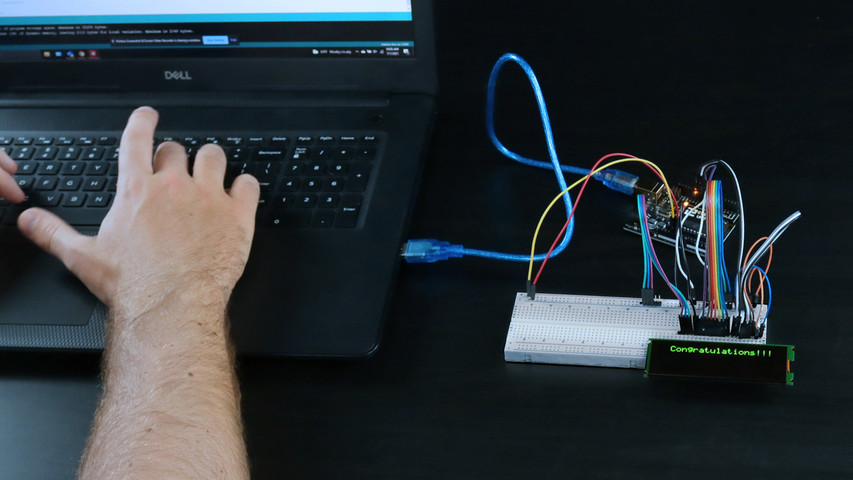
Beginnersgids voor prototypes van displays
In this guide, you’ll learn how to locate example code and upload it to your microcontroller for prototyping with your display. This article is meant to be used as a tutorial using our 4×20 character OLED, but you can apply this guide to all of our displays.
In dit artikel:
Er zijn twee plaatsen waar u kunt zoeken naar gratis voorbeeldcode om u op weg te helpen:
- Download het uit onze codebibliotheek
- Download het van onze GitHub Repository
Voorbeeldcode vinden in onze codebibliotheek
From our website, head to our Support Center to locate hundreds of free example code written by our engineers, designed specifically for our displays. These resources are organized by display type, but feel free to use the search bar to locate a specific part number that you are looking for code on. Here's a quick step-by-step guide to reference:
- Klik op onze website op Support Center of ga naar support.newhavendisplay.com
- Klik op de knop Voorbeeldcode
- Blader door code per weergavetype en bekijk alle artikelen in de categorie indien nodig om uit te breiden wat beschikbaar is
- Zoek het onderdeelnummer dat u nodig hebt en klik in het artikel om de voorbeeldcode te bekijken
- Kopieer de code en plak deze in uw geïntegreerde ontwikkelingsomgeving (IDE)
- Bewerk de code en/of upload deze naar uw microcontroller
Wat is GitHub?
GitHub is a repository for open-source software where users can find code examples for our displays. You’ll find a wide variety of example codes here available for free. Using these codes will help you see the different features and functions our displays are capable of.

Code vinden op GitHub
Laten we beginnen! Volg deze stappen om door GitHub te navigeren en voorbeeldcode te uploaden naar je scherm.
| 1. Voer in de zoekbalk "vind een opslagplaats" het onderdeelnummer van het display in om de beschikbare code te zien. U ziet de resultaten verschijnen terwijl u typt. Het onderdeelnummer voor onze 4x20 slim character OLED is "0420cw". | 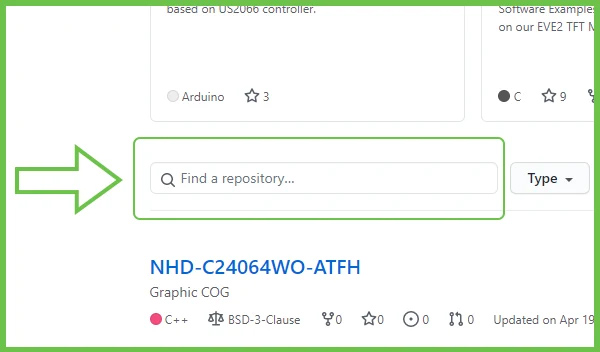 |
| 2. Klik om het archief te openen. | 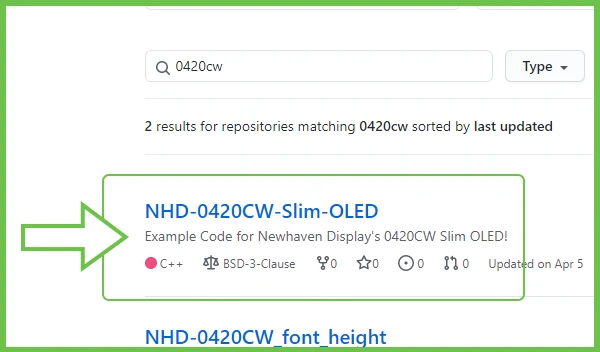 |
| 3. Open de demo code map en zoek het .ino bestand erin. | 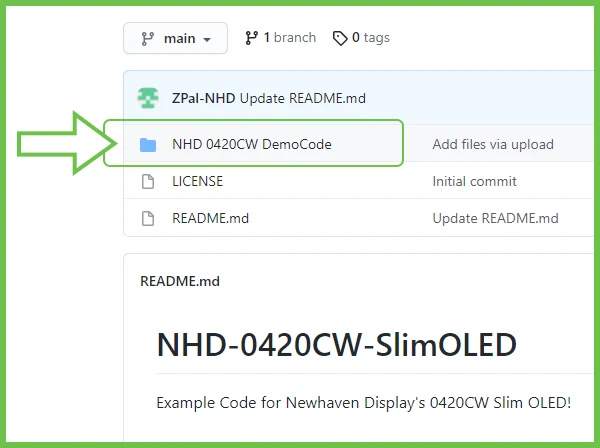 |
| 4. De volledige code klapt uit als je op het .ino bestand klikt. Nu kunt u de code rechtstreeks van de pagina kopiëren en in uw IDE plakken. Zorg ervoor dat je de hele code van begin tot eind kopieert. | 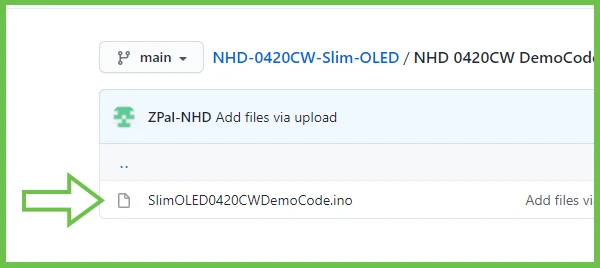 |
Uw code uploaden naar Arduino
| 1. Open de Arduino IDE en plak de gekopieerde code in het programma. | 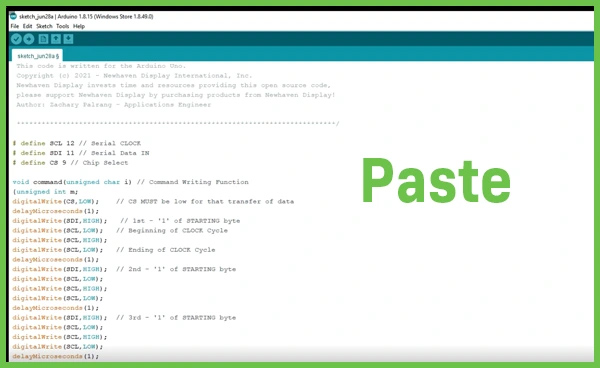 |
| 2. Open het tabblad hulpmiddelen om te controleren of het juiste Arduino-bord en de juiste poort zijn geselecteerd voor het uploaden. | 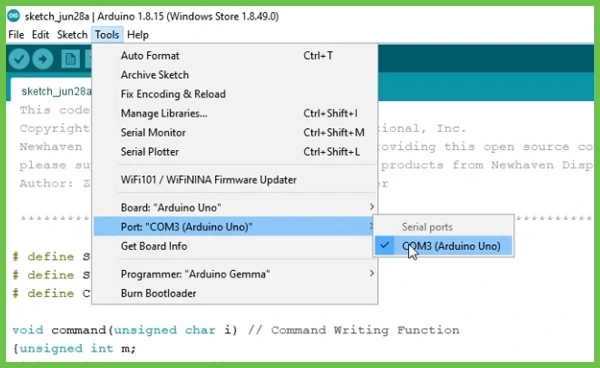 |
| 3. Klik op de pijlknop in de linkerbovenhoek van het venster om te beginnen met het uploaden van het programma naar Arduino. | 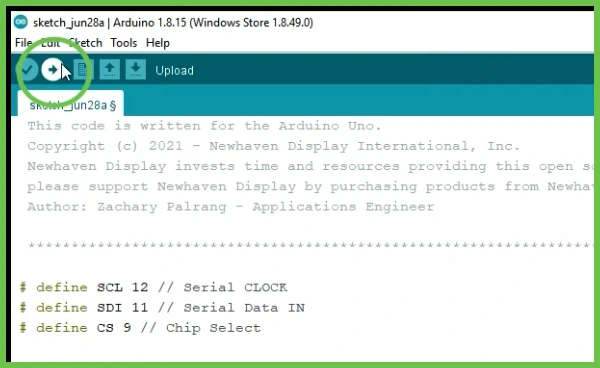 |
Wanneer de code klaar is met uploaden, ziet u het resultaat op uw scherm.
Gefeliciteerd!

U communiceerde met onze 4x20 slanke karakter OLED.
Bekijk de video
Wil je meer leren? Onze uitgebreide videotutorial behandelt alles in deze post en laat zien hoe je aangepaste wijzigingen aanbrengt in je code.

Laatste Blog Berichten
-
A Guide to TFT Display Interfaces
Display interfaces often get less attention than screen resolution or brightness, but they carry jus …Dec 16th 2025 -
Choosing the Right Display Resolution: A User-Friendly Guide
Display resolution is one of the most defining choices in product interface design. It determines ho …Dec 11th 2025 -

Arduino vs Raspberry Pi vs BeagleBone: Key Features and Differences
If you're working on an electronics project—whether it's for a DIY automated device, a digital sign, …Dec 8th 2025