


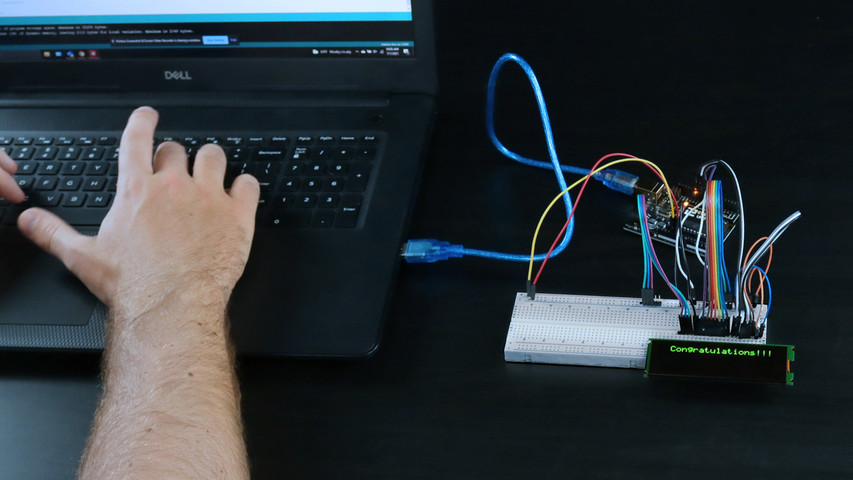
Beginnersgids voor prototypes van displays
27 augustus 2021
In deze handleiding leer je hoe je voorbeeldcode kunt vinden en deze naar je microcontroller kunt uploaden om prototypes te maken met je display. Dit artikel is bedoeld als handleiding voor het gebruik van ons 4×20-teken OLED-display, maar je kunt deze handleiding toepassen op al onze displays.
In dit artikel:
Er zijn twee plaatsen waar u kunt zoeken naar gratis voorbeeldcode om u op weg te helpen:
- Download het uit onze codebibliotheek
- Download het van onze GitHub Repository
Voorbeeldcode vinden in onze codebibliotheek
Ga op onze website naar ons Support Center om honderden gratis voorbeeldcodes te vinden die door onze technici zijn geschreven en speciaal voor onze displays zijn ontworpen. Deze bronnen zijn ingedeeld op displaytype, maar je kunt ook de zoekbalk gebruiken om een specifiek onderdeelnummer te vinden waarvoor je code zoekt. Hier volgt een korte stapsgewijze handleiding ter referentie:
- Klik op onze website op Support Center of ga naar support.newhavendisplay.com
- Klik op de knop Voorbeeldcode
- Blader door code per weergavetype en bekijk alle artikelen in de categorie indien nodig om uit te breiden wat beschikbaar is
- Zoek het onderdeelnummer dat u nodig hebt en klik in het artikel om de voorbeeldcode te bekijken
- Kopieer de code en plak deze in uw geïntegreerde ontwikkelingsomgeving (IDE)
- Bewerk de code en/of upload deze naar uw microcontroller
Wat is GitHub?
GitHub is een repository voor open-source software waar gebruikers codevoorbeelden voor onze beeldschermen kunnen vinden. Hier vind je een breed scala aan codevoorbeelden die gratis beschikbaar zijn. Door deze codes te gebruiken, krijg je een goed beeld van de verschillende mogelijkheden en functies van onze beeldschermen.

Code vinden op GitHub
Laten we beginnen! Volg deze stappen om door GitHub te navigeren en voorbeeldcode te uploaden naar je scherm.
| 1. Voer in de zoekbalk "vind een opslagplaats" het onderdeelnummer van het display in om de beschikbare code te zien. U ziet de resultaten verschijnen terwijl u typt. Het onderdeelnummer voor onze 4x20 slim character OLED is "0420cw". | 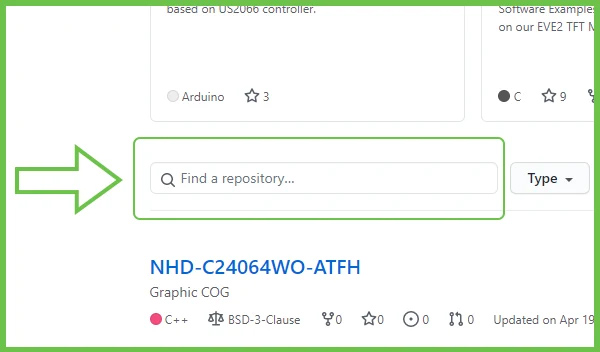 |
| 2. Klik om het archief te openen. | 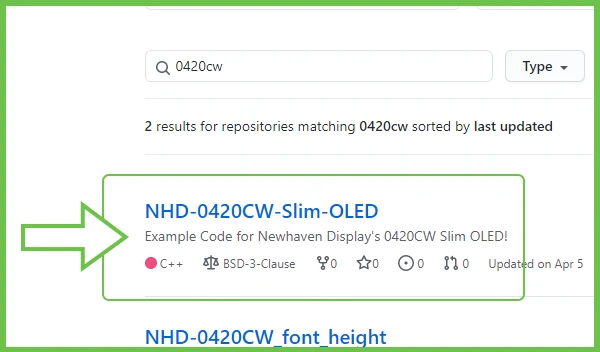 |
| 3. Open de demo code map en zoek het .ino bestand erin. | 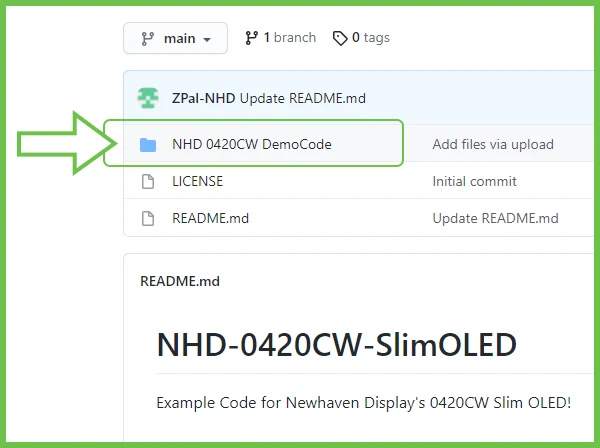 |
| 4. De volledige code klapt uit als je op het .ino bestand klikt. Nu kunt u de code rechtstreeks van de pagina kopiëren en in uw IDE plakken. Zorg ervoor dat je de hele code van begin tot eind kopieert. | 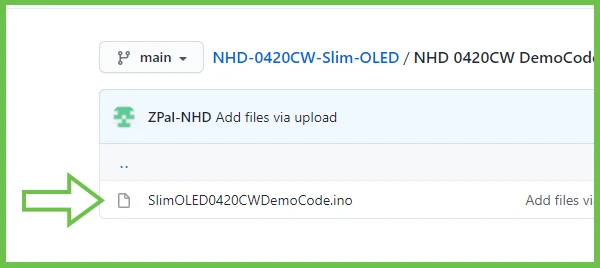 |
Uw code uploaden naar Arduino
| 1. Open de Arduino IDE en plak de gekopieerde code in het programma. | 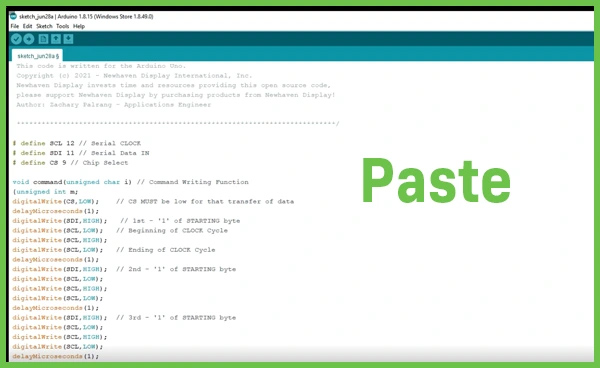 |
| 2. Open het tabblad hulpmiddelen om te controleren of het juiste Arduino-bord en de juiste poort zijn geselecteerd voor het uploaden. | 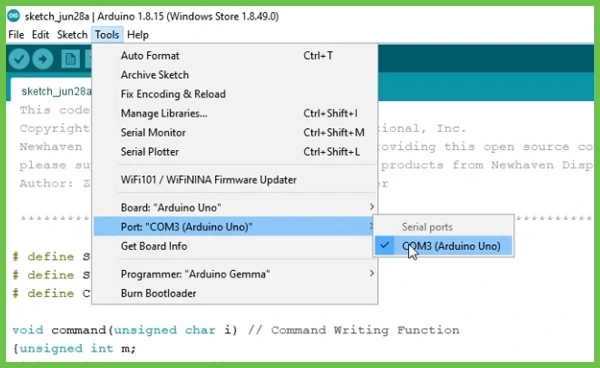 |
| 3. Klik op de pijlknop in de linkerbovenhoek van het venster om te beginnen met het uploaden van het programma naar Arduino. | 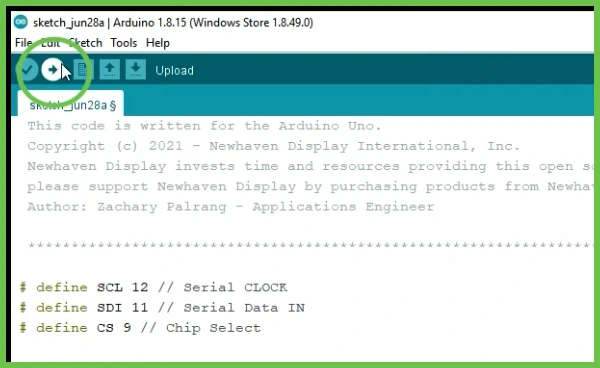 |
Wanneer de code klaar is met uploaden, ziet u het resultaat op uw scherm.
Gefeliciteerd!

U communiceerde met onze 4x20 slanke karakter OLED.
Bekijk de video
Wil je meer leren? Onze uitgebreide videotutorial behandelt alles in deze post en laat zien hoe je aangepaste wijzigingen aanbrengt in je code.