


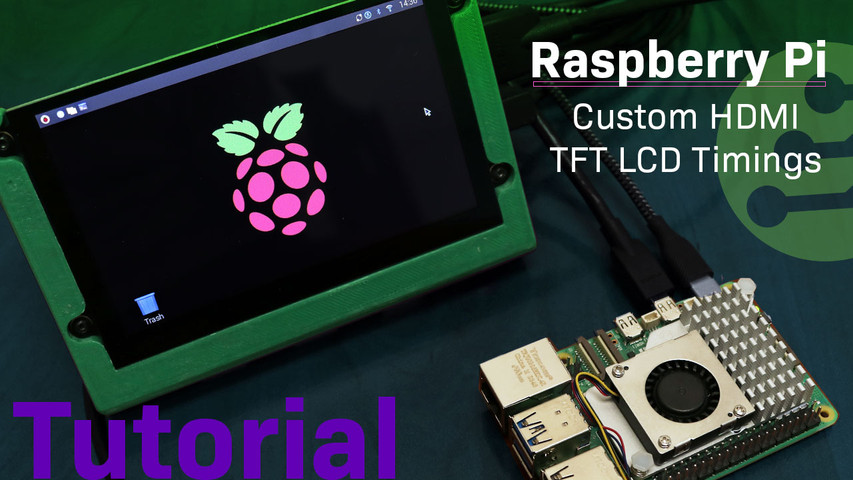
라즈베리 파이용 맞춤형 HDMI TFT LCD 타이밍
2024년 10월 29일
라즈베리 파이에서 HDMI TFT 및 터치 HDMI 디스플레이용 맞춤형 타이밍 설정을 적용하면 디스플레이 성능과 호환성을 크게 향상시킬 수 있습니다. 본 가이드에서는 라즈베리 파이 3, 4 또는 5를 맞춤형 TFT 타이밍에 맞게 구성하는 데 필요한 단계를 안내합니다.
이 문서에서
하드웨어 및 소프트웨어 요구 사항
라즈베리 파이와 함께 TFT 디스플레이를 설정하고 사용하려면 다음 하드웨어 및 소프트웨어가 필요합니다. HDMI 호환 TFT 디스플레이라면 모두 작동하지만, 본 가이드에서는 5.0인치 IPS 정전식 HDMI TFT 모듈 (제품 번호: NHD-5.0-HDMI-N-RSXP-CTU)을 사용할 것입니다.
- 라즈베리 파이 3의 경우:
- 라즈베리 파이 3
- 마이크로 USB 전원 공급 장치
- 라즈베리 파이 4 및 5용:
- 라즈베리 파이 4 또는 5
- USB-C 전원 어댑터
- 모든 버전에 공통적으로 포함된 기타 구성 요소:
- 라즈베리 파이용 키보드와 마우스
- Windows/Mac/Linux 컴퓨터
- TFT 디스플레이 (NHD-5.0-HDMI-N-RSXP-CTU)
- HDMI 케이블
- 마이크로SD 카드
- 라즈베리 파이 OS (구체적인 배포판은 다를 수 있음)
- 필요한 도구 다운로드용 인터넷 연결
1단계: 라즈베리 파이 OS 설치
- 라즈베리 파이 이미저 다운로드
- 공식Raspberry Pi 웹사이트로 이동하여 사용 중인 운영 체제(Windows, macOS 또는 Linux)에 맞는 최신 버전의 Raspberry Pi Imager를 다운로드하십시오.
- 컴퓨터에 microSD 카드를 삽입하세요
- 마이크로SD 카드에 운영체제를 플래시합니다
- 라즈베리 파이 이미저를 실행하고, 라즈베리 파이 모델, 운영 체제, 마이크로 SD 카드를 선택한 후 다음을 클릭하여 진행하세요. 선택 사항: Balena Etcher를 사용하여 운영 체제를 플래싱할 수도 있습니다.
- 컴퓨터에서 microSD 카드를 안전하게 제거하십시오
SD 카드 플래싱이란 무엇인가요?
SD 카드 플래싱은 디스크 이미지(예: 운영 체제)를 카드에 기록하여 라즈베리 파이와 같은 장치를 부팅할 수 있도록 하는 과정입니다. 라즈베리 파이 이미저(Raspberry Pi Imager)나 발레나 에처(Balena Etcher) 같은 소프트웨어 도구를 사용하면 SD 카드 포맷을 처리하고 필요한 파일을 복사하여 장치 사용 준비를 완료할 수 있습니다.
2단계: 라즈베리 파이 OS 설치 확인
- 마이크로SD 카드를 삽입하고 전원 공급 장치를 라즈베리 파이에 연결하십시오.
- 첫 부팅 시 라즈베리 파이는 시스템을 초기화합니다. 모니터에 연결되어 있다면 부팅 과정을 볼 수 있습니다.
- 이 장치를 처음 부팅하는 경우, 언어, Wi-Fi 등을 설정하라는 안내 메시지가 나타나면 해당 안내를 따르십시오.
- 운영체제 설치 확인
- 부팅 과정이 완료되면 OS 버전에 따라 라즈베리 파이 데스크톱 또는 명령줄 인터페이스가 표시됩니다. 이는 OS가 성공적으로 설치되었음을 확인해 줍니다.
- 라즈베리 파이를 종료하십시오
- Raspberry Pi를 안전하게 종료하려면 shutdown 옵션을 사용하거나 다음 명령어를 입력하세요:
sudo shutdown now.
- Raspberry Pi를 안전하게 종료하려면 shutdown 옵션을 사용하거나 다음 명령어를 입력하세요:
- 마이크로SD 카드를 제거하십시오
- 라즈베리 파이가 완전히 전원이 꺼진 후, microSD 카드를 제거하십시오.
3단계: config.txt 파일 접근하기
- 컴퓨터에 microSD 카드를 삽입하세요
- config.txt 열기
- 마이크로SD 카드의 루트 디렉터리로 이동하여 다음을 찾으십시오.
config.txt파일을 텍스트 편집기(예: Notepad++, TextEdit) 또는 코드 편집기로 열어주세요.
- 마이크로SD 카드의 루트 디렉터리로 이동하여 다음을 찾으십시오.
4단계: 사용자 지정 표시 타이밍 추가
- 디스플레이 사양 확인
- 사용자 지정 타이밍을 설정하려면 디스플레이의 사양(해상도, 재생률, 동기화 타이밍 등)을 알아야 합니다. 이러한 세부 사항은 디스플레이 데이터시트를 참조하십시오. 본 튜토리얼에서 사용하는 디스플레이의 데이터시트는여기에서 확인할 수 있습니다.
- config.txt 수정
- 사용자 지정 타이밍 매개변수를 추가하십시오.
config.txt파일. 라즈베리 파이 3용 800x480 해상도, 60Hz 디스플레이 설정 예시:
hdmi_cvt=800 480 60 6 0 0 0
hdmi_group=2
hdmi_mode=87
매개변수 정의:
사용자 지정 타이밍 문자열은 다음 형식을 따릅니다:
hdmi_cvt=
각 매개변수의 의미는 다음과 같습니다:
- width: 너비를 픽셀 단위로 표시합니다 (필수).
- height: 높이(픽셀 단위)를 표시합니다(필수).
- 프레임 속도: Hz 단위의 재생 빈도(필수).
- 측면: 종횡비 (
1=4:3,2=14:9,3=16:9,4=5:4,5=16:10,6=15:9). - 여백: 설정
0여백을 비활성화하려면,1그들이 할 수 있도록 하기 위해. - 인터레이스: 설정
0진보적인,1인터레이스 방식용. - rb선택적 블랭킹 감소, 설정값
0정상적인 경우,1블랭킹 감소용.
그 선
hdmi_group=2HDMI 그룹을 지정합니다. 이 경우 그룹 2는 사용자 지정 모니터 설정을 의미하며, 특정 타이밍 매개변수를 정의할 수 있습니다.그 선
hdmi_mode=87HDMI 모드를 선택합니다. 모드 87은 사용자 정의 타이밍 설정을 사용하도록 합니다.HDMI_CVT명령.- 라즈베리 파이 4 및 5의 경우, 위 설정 외에도 듀얼 HDMI 출력을 위한 다음 사용자 지정 타이밍을 추가해야 합니다:
[HDMI:0]
hdmi_timings=800 0 40 24 72 480 0 13 3 29 0 0 0 60 0 32000000 6
[HDMI:1]
hdmi_timings=800 0 40 24 72 480 0 13 3 29 0 0 0 60 0 32000000 6
이 설정은 라즈베리 파이 4와 5에 탑재된 두 개의 HDMI 출력 모두에 대한 사용자 지정 타이밍을 구성합니다. 세부 사항은 다음과 같습니다:
[HDMI:0] 및 [HDMI:1]: 라즈베리 파이에 있는 두 개의 HDMI 포트를 가리킵니다. HDMI:0은 주 포트이고, HDMI:1은 보조 포트입니다.
hdmi_timings=800 0 40 24 72 480 0 13 3 29 0 0 0 60 0 32000000 6: 연결된 디스플레이에 대한 사용자 지정 해상도와 재생 빈도를 설정합니다. 값에 대한 간략한 설명은 다음과 같습니다:
- 800: 수평 해상도.
- 0: 수평 극성 (0 = 음극).
- 40: 수평 동기화 펄스 폭.
- 24: 가로로 된 뒷베란다.
- 72: 가로로 된 앞 현관.
- 480: 수직 해상도.
- 0: 수직 극성 (0 = 음극).
- 13: 수직 동기화 펄스 폭.
- 3: 수직 뒷베란다.
- 29: 수직 정면 현관.
- 0: 인터레이스 (0 = 프로그레시브).
- 0: 픽셀 반복.
- 0: 화면비율 (기본값).
- 60: Hz 단위의 재생률.
- 0: 블랭킹 감소.
- 32000000: Hz 단위의 픽셀 주파수.
- 6: 신호 유형 (특정 HDMI 모드용).
이 설정은 두 HDMI 포트 모두에 대해 특정 타이밍 매개변수와 함께 800x480 해상도, 60Hz를 설정합니다.
사용자 지정 모드 매개변수에 대한 자세한 내용은 다음을 참조하십시오. 라즈베리 파이 커스텀 모드 문서추가 정보는
HDMI 타이밍다음 링크를 방문하십시오: 라즈베리 파이 hdmi_timings. - 사용자 지정 타이밍 매개변수를 추가하십시오.
- 변경 사항 저장
- 컴퓨터에서 microSD 카드를 꺼내십시오.
5단계: 사용자 지정 타이밍 테스트 및 검증
- 마이크로SD 카드를 라즈베리 파이에 삽입하고 전원을 켜세요.
- 디스플레이가 사용자 지정 타이밍으로 정상 작동하는지 확인하십시오.
- 필요시 조정하십시오
조정이 필요한 경우 config.txt 파일을 수정하고 과정을 반복하십시오.
- 라즈베리 파이를 업데이트하세요
라즈베리 파이에서 Ctrl+Alt+T를 눌러 터미널을 열고 다음 명령어를 실행하세요:
sudo apt updatesudo apt upgradesudo 재부팅
이제 라즈베리 파이가 디스플레이에 맞는 올바른 사용자 지정 타이밍으로 실행되고 있을 것입니다. 문제가 발생할 경우 아래 문제 해결 섹션을 참조하십시오.
자세히 알아보기
더 많은 튜토리얼과 인사이트를 보려면 다른 튜토리얼을 확인해 보세요:
문제 해결
라즈베리 파이 디스플레이의 일반적인 문제 해결 단계
- 디스플레이 출력 없음: config.txt 파일의 값을 다시 확인하고 HDMI 연결이 제대로 되어 있는지 확인하십시오.
- 화면 깜빡임 또는 노이즈 발생: 재생 빈도를 조정하거나 고품질 HDMI 케이블을 사용하십시오.
- 해상도 또는 화면 비율이 잘못되었습니다: hdmi_cvt, hdmi_group 및 hdmi_mode 매개변수가 올바르게 설정되었는지 확인하십시오.
- 간헐적인 디스플레이 문제: 연결이 느슨한지 확인하고 라즈베리 파이가 충분한 전원을 공급받고 있는지 확인하십시오.
- 라즈베리 파이 4 및 5용: HDMI 포트 중 하나에서 문제가 발생하면 다음을 다시 확인하십시오.
HDMI 타이밍둘 다HDMI:0그리고HDMI:1~에서config.txt파일.
결론
라즈베리 파이(3, 4, 5 모델 모두 해당)에서 TFT 디스플레이에 대한 사용자 지정 타이밍 설정을 적용하면 디스플레이 호환성과 성능을 크게 향상시킬 수 있습니다. 본 가이드를 따라 설정하면 다양한 TFT 디스플레이와 원활하게 작동하도록 라즈베리 파이를 구성할 수 있으며, 사용자 지정 타이밍을 통해 성능과 호환성을 최적화할 수 있습니다.