


디스플레이 프로토타이핑 초보자 가이드
2021년 8월 27일
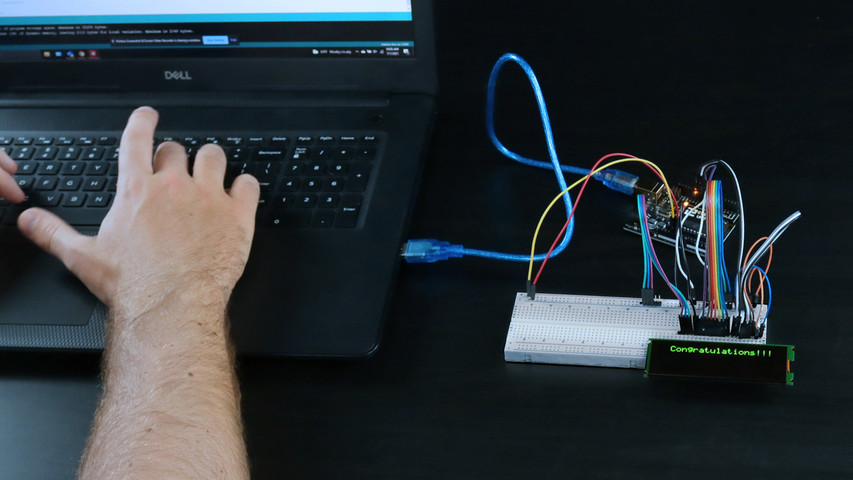
이 가이드에서는 예제 코드를 찾아 디스플레이를 활용한 프로토타이핑을 위해 마이크로컨트롤러에 업로드하는 방법을 알아보겠습니다. 이 글은 당사의 4×20 문자 OLED를 사용하는 튜토리얼로 작성되었지만, 이 가이드는 당사의 모든 디스플레이에 적용할 수 있습니다.
시작하는 데 도움이 되는 무료 예제 코드를 찾을 수 있는 두 곳이 있습니다:
- 코드 라이브러리에서 다운로드
- GitHub 리포지토리에서 다운로드하세요.
코드 라이브러리에서 예제 코드 찾기
저희 웹사이트에서 지원 센터로 이동하시면, 당사 엔지니어들이 당사 디스플레이 전용으로 직접 작성한 수백 개의 무료 예제 코드를 확인하실 수 있습니다. 이 자료들은 디스플레이 유형별로 분류되어 있지만, 검색 창을 활용하여 코드가 필요한 특정 부품 번호를 직접 찾아보셔도 됩니다. 다음은 참고하실 수 있는 간단한 단계별 안내입니다:
- 웹사이트에서 지원 센터를 클릭하거나 support.newhavendisplay.com으로 이동합니다.
- 예제 코드 카테고리 버튼을 클릭합니다.
- 표시 유형별로 코드를 찾아보고 필요한 경우 카테고리의 모든 문서를 확인하여 사용 가능한 항목을 확장하세요.
- 필요한 부품 번호를 찾아 문서를 클릭하면 예제 코드를 볼 수 있습니다.
- 코드를 복사하여 통합 개발 환경(IDE)에 붙여넣습니다.
- 코드를 편집하거나 마이크로 컨트롤러에 업로드하세요.
GitHub란 무엇인가요?
GitHub는 오픈소스 소프트웨어 저장소로, 사용자들은 이곳에서 당사 디스플레이용 코드 예제를 찾아볼 수 있습니다. 이곳에서는 무료로 이용할 수 있는 다양한 예제 코드를 확인하실 수 있습니다. 이러한 코드를 활용하면 당사 디스플레이가 지원하는 다양한 기능과 성능을 직접 확인해 보실 수 있습니다.

GitHub에서 코드 찾기
이제 시작하세요! 다음 단계에 따라 GitHub를 탐색하고 디스플레이에 예제 코드를 업로드하세요.
| 1. '리포지토리 찾기' 검색창에 표시되는 부품 번호를 입력하여 사용 가능한 코드를 확인합니다. 입력하는 동안 결과가 채워지기 시작합니다. 4x20 슬림 문자 OLED의 부품 번호는 "0420cw"입니다. | 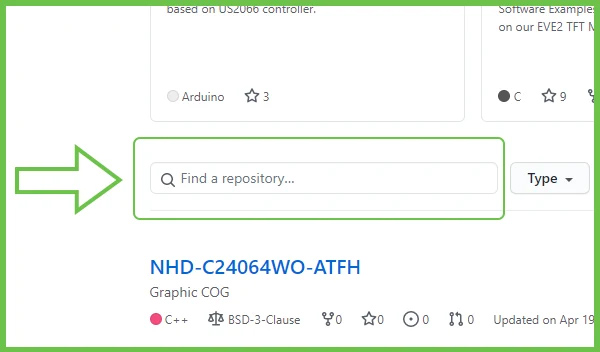 |
| 2. 클릭하여 리포지토리를 엽니다. | 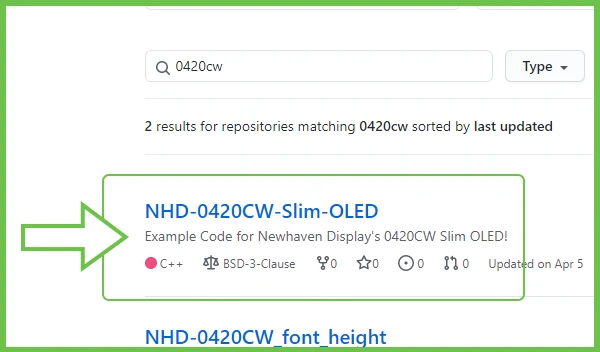 |
| 3. 3. 데모 코드 폴더를 열고 그 안에 있는 .ino 파일을 찾습니다. | 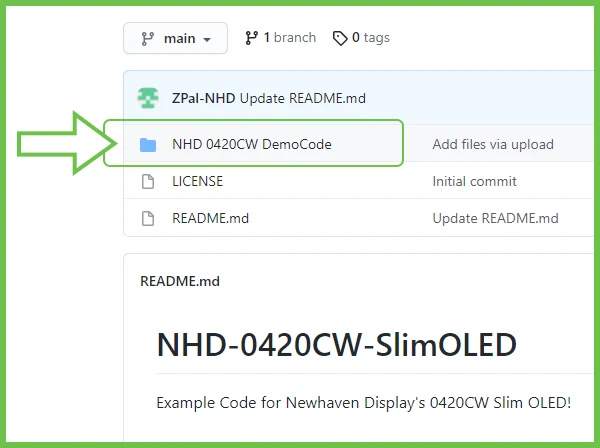 |
| 4. .ino 파일을 클릭하면 전체 코드가 확장됩니다. 이제 페이지에서 직접 코드를 복사하여 IDE에 붙여넣을 수 있습니다. 전체 코드를 처음부터 끝까지 복사해야 합니다. | 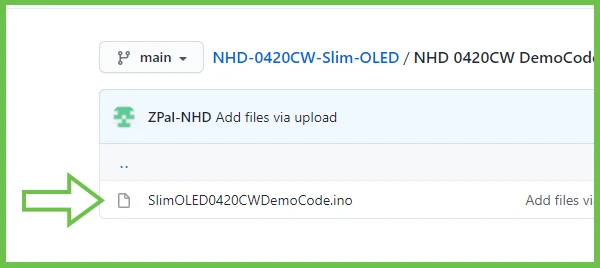 |
아두이노에 코드 업로드
| 1. 1. Arduino IDE를 열고 복사한 코드를 프로그램에 붙여넣습니다. | 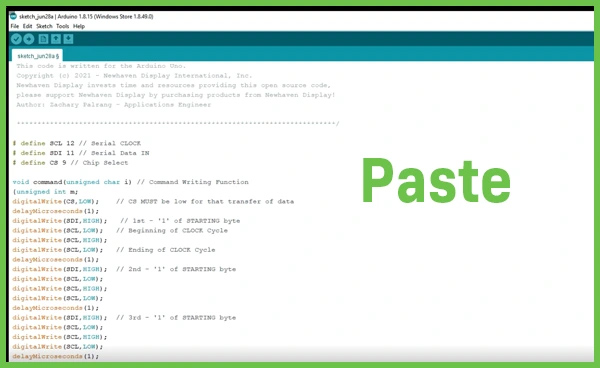 |
| 2. 2. 도구 탭을 열어 업로드할 올바른 아두이노 보드와 포트가 선택되었는지 확인합니다. | 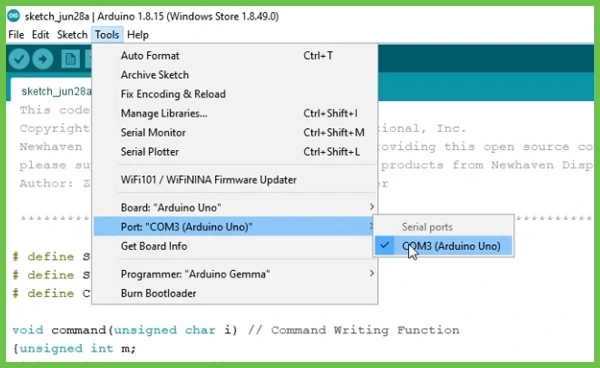 |
| 3. 3. 창 왼쪽 상단의 화살표 버튼을 클릭하여 아두이노에 프로그램 업로드를 시작합니다. | 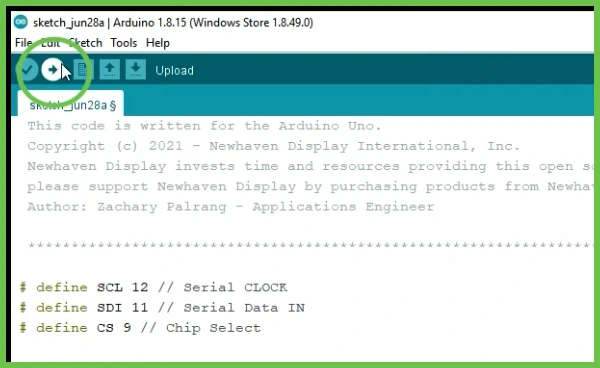 |
코드 업로드가 완료되면 디스플레이에 결과가 표시됩니다.
축하합니다!
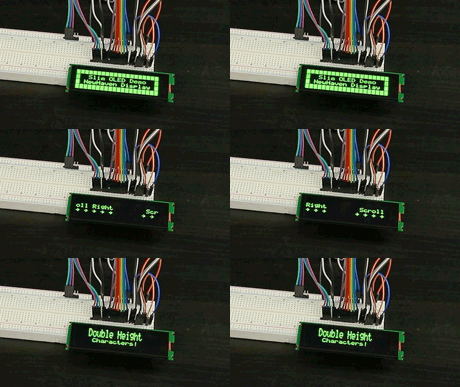
4x20 슬림 캐릭터 OLED로 소통했습니다.
비디오 보기
더 자세히 알아보고 싶으신가요? 확장 동영상 튜토리얼에서는 이 게시물의 모든 내용을 다루며 코드를 사용자 지정 변경하는 방법을 보여줍니다.