


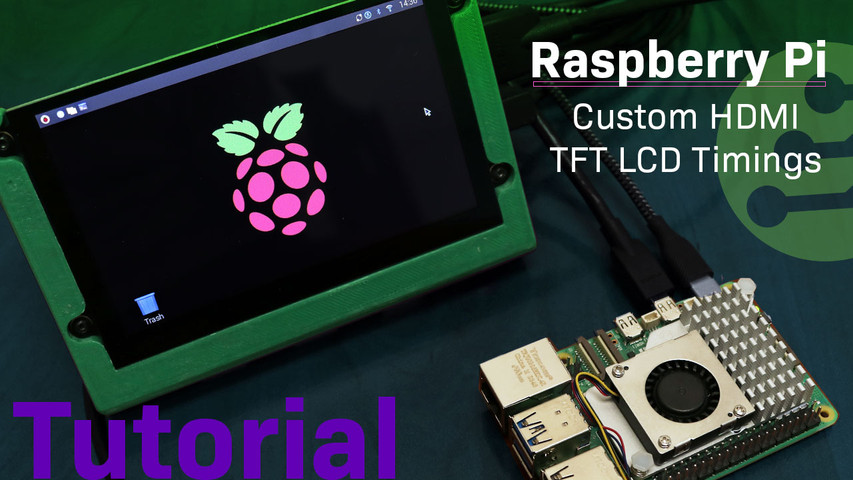
Configuración personalizada de la sincronización HDMI TFT LCD de Raspberry Pi
29 de octubre de 2024
Configurar tiempos personalizados para pantallas TFT HDMI y pantallas táctiles HDMI en Raspberry Pi puede mejorar significativamente el rendimiento y la compatibilidad de la pantalla. Esta guía le guiará a través de los pasos necesarios para configurar su Raspberry Pi 3, 4 o 5 para tiempos TFT personalizados.
En este artículo:
Requisitos de hardware y software
Para configurar y utilizar una pantalla TFT con tu Raspberry Pi, necesitarás el siguiente hardware y software. Aunque cualquier pantalla TFT compatible con HDMI debería funcionar, para esta guía utilizaremos el módulo TFT HDMI capacitivo IPS de 5,0 pulgadas, número de referencia: NHD-5.0-HDMI-N-RSXP-CTU
- Para Raspberry Pi 3:
- Raspberry Pi 3
- Fuente de alimentación micro USB
- Para Raspberry Pi 4 y 5:
- Raspberry Pi 4 or 5
- Fuente de alimentación USB-C
- Otros componentes comunes a todas las versiones:
- Teclado y ratón para Pi
- Ordenador Windows/Mac/Linux
- Pantalla TFT (NHD-5.0-HDMI-N-RSXP-CTU)
- Cable HDMI
- Tarjeta microSD
- Raspberry Pi OS (la distribución específica puede variar)
- Conexión a Internet para descargar las herramientas necesarias.
Paso 1: Instalar el sistema operativo Raspberry Pi
- Descargar Raspberry Pi Imager
- Ve alsitio web oficialde Raspberry Pi y descarga la última versión de Raspberry Pi Imager para tu sistema operativo (Windows, macOS o Linux).
- Inserte su tarjeta microSD en su ordenador.
- Graba el sistema operativo en la tarjeta microSD.
- Abre Raspberry Pi Imager, selecciona tu modelo de Raspberry Pi, el sistema operativo y la tarjeta microSD, y haz clic en Siguiente para continuar. Opcional: también puedes utilizar Balena Etcher para grabar el sistema operativo.
- Extraiga de forma segura la tarjeta microSD de su ordenador.
¿Qué es flashear una tarjeta SD?
El flasheo de una tarjeta SD consiste en escribir una imagen de disco (como un sistema operativo) en la tarjeta para que pueda utilizarse para arrancar un dispositivo, como una Raspberry Pi. Para ello se utilizan herramientas de software como Raspberry Pi Imager o Balena Etcher, que se encargan de formatear la tarjeta SD y copiar los archivos necesarios para prepararla para su uso con el dispositivo.
Paso 2: Verificar la instalación del sistema operativo Raspberry Pi
- Inserte la tarjeta microSD y conecte la fuente de alimentación a la Raspberry Pi.
- Al arrancar por primera vez, la Raspberry Pi inicializará el sistema. Si está conectada a un monitor, debería ver la secuencia de arranque.
- Siga las instrucciones de configuración para configurar el idioma, la conexión Wi-Fi, etc., si es la primera vez que inicia el dispositivo.
- Verificar la instalación del sistema operativo
- Una vez completado el proceso de arranque, debería ver el escritorio de Raspberry Pi o la interfaz de línea de comandos, dependiendo de la versión del sistema operativo. Esto confirma que el sistema operativo se ha instalado correctamente.
- Apaga la Raspberry Pi.
- Apague de forma segura la Raspberry Pi utilizando la opción de apagado o introduciendo:
sudo apagar ahora.
- Apague de forma segura la Raspberry Pi utilizando la opción de apagado o introduciendo:
- Retira la tarjeta microSD.
- Después de que la Raspberry Pi se apague por completo, retire la tarjeta microSD.
Paso 3: Acceder al archivo config.txt
- Inserte la tarjeta microSD en su ordenador.
- Open config.txt
- Navega hasta el directorio raíz de la tarjeta microSD y busca el archivo
config.txtarchivo. Ábrelo con un editor de texto como Notepad++, TextEdit o cualquier editor de código.
- Navega hasta el directorio raíz de la tarjeta microSD y busca el archivo
Paso 4: Añadir tiempos de visualización personalizados
- Obtener especificaciones de pantalla
- Para configurar tiempos personalizados, es necesario conocer las especificaciones de la pantalla, como la resolución, la frecuencia de actualización y los tiempos de sincronización. Consulte la hoja de datos de la pantalla para obtener estos detalles. Para la pantalla que utilizamos en este tutorial, la hoja de datos se puede encontraraquí.
- Modificar config.txt
- Añadir parámetros de sincronización personalizados en el
config.txtarchivo. A continuación se muestra un ejemplo para una pantalla de 800 x 480 a 60 Hz para Raspberry Pi 3:
hdmi_cvt=800 480 60 6 0 0 0
hdmi_group=2
hdmi_mode=87
Definiciones de parámetros:
La cadena de sincronización personalizada sigue el formato:
hdmi_cvt=
Donde cada parámetro significa:
- width: Ancho de visualización en píxeles (obligatorio).
- altura: Altura de visualización en píxeles (obligatorio).
- frecuencia de fotogramas: Frecuencia de actualización en Hz (obligatorio).
- aspectoRelación de aspecto (
1=4:3,2=14:9,3=16:9,4=5:4,5=16:10,6=15:9). - márgenes: Configurar para
0para desactivar los márgenes,1para habilitarlos. - entrelazar: Configurar para
0para progresista,1para entrelazado. - rb: Supresión reducida opcional, establecida en
0para normal,1para reducir el borrado.
La línea
hdmi_group=2Especifica el grupo HDMI. En este caso, el grupo 2 hace referencia a una configuración de monitor personalizada, lo que le permite definir parámetros de sincronización específicos.La línea
hdmi_mode=87Selecciona el modo HDMI. El modo 87 permite el uso de sincronizaciones personalizadas establecidas por elhdmi_cvtcomando.- Para Raspberry Pi 4 y 5, además de la configuración anterior, es necesario añadir los siguientes tiempos personalizados para salidas HDMI duales:
[HDMI:0]
hdmi_timings=800 0 40 24 72 480 0 13 3 29 0 0 0 60 0 32000000 6
[HDMI:1]
hdmi_timings=800 0 40 24 72 480 0 13 3 29 0 0 0 60 0 32000000 6
Esto configura tiempos personalizados para ambas salidas HDMI disponibles en Raspberry Pi 4 y 5. A continuación se muestra un desglose:
[HDMI:0] y [HDMI:1]: Se refieren a los dos puertos HDMI de la Raspberry Pi. HDMI:0 es el principal y HDMI:1 es el secundario.
hdmi_timings=800 0 40 24 72 480 0 13 3 29 0 0 0 60 0 32000000 6: Esto establece una resolución y una frecuencia de actualización personalizadas para la pantalla conectada. A continuación se ofrece un breve desglose de los valores:
- 800: Resolución horizontal.
- 0: Polaridad horizontal (0 = negativa).
- 40: Ancho del pulso de sincronización horizontal.
- 24: Porche trasero horizontal.
- 72: Porche delantero horizontal.
- 480: Resolución vertical.
- 0: Polaridad vertical (0 = negativa).
- 13: Ancho del pulso de sincronización vertical.
- 3: Porche trasero vertical.
- 29: Porche delantero vertical.
- 0: Entrelazado (0 = progresivo).
- 0: Repetición de píxeles.
- 0: Relación de aspecto (predeterminada).
- 60: Frecuencia de actualización en Hz.
- 0: Reducción del borrado.
- 32000000: Frecuencia de píxeles en Hz.
- 6: Tipo de señal (para modos HDMI específicos).
Esta configuración establece una resolución de pantalla de 800 x 480 a 60 Hz para ambos puertos HDMI con parámetros de sincronización específicos.
Para obtener más detalles sobre los parámetros del modo personalizado, consulte el Documentación de Raspberry Pi sobre modos personalizados. Para obtener información adicional sobre
hdmi_timings, visite el siguiente enlace: Raspberry Pi hdmi_timings. - Añadir parámetros de sincronización personalizados en el
- Guarda los cambios
- Extraiga la tarjeta microSD de su ordenador.
Paso 5: Prueba y verificación de los tiempos personalizados
- Inserta la tarjeta microSD en tu Raspberry Pi y enciéndela.
- Comprueba que la pantalla funciona correctamente con los tiempos personalizados.
- Ajustar si es necesario.
Si es necesario realizar ajustes, modifique el archivo config.txt y repita el proceso.
- Actualiza tu Raspberry Pi
En la Raspberry Pi, abre un terminal pulsando Ctrl+Alt+T y ejecuta los siguientes comandos:
sudo apt actualizarsudo apt actualizarsudo reiniciar
Tu Raspberry Pi debería estar funcionando ahora con los tiempos personalizados correctos para tu pantalla. Si tienes algún problema, consulta la sección de resolución de problemas que aparece a continuación para obtener ayuda.
Más información
Para obtener más tutoriales e información, consulta otros tutoriales:
Solución de problemas
Pasos para solucionar problemas comunes con la pantalla de tu Raspberry Pi.
- Sin salida de imagen: comprueba dos veces los valores del archivo config.txt y asegúrate de que la conexión HDMI esté bien conectada.
- Parpadeo o artefactos en la pantalla: ajuste la frecuencia de actualización o utilice un cable HDMI de mayor calidad.
- Resolución o relación de aspecto incorrectas: compruebe que los parámetros hdmi_cvt, hdmi_group y hdmi_mode estén configurados correctamente.
- Problemas intermitentes con la pantalla: comprueba que no haya conexiones sueltas y asegúrate de que la Raspberry Pi reciba suficiente alimentación.
- Para Raspberry Pi 4 y 5: Si tiene problemas con cualquiera de los puertos HDMI, compruebe dos veces el
hdmi_timingspara ambosHDMI:0yHDMI:1en elconfig.txtarchivo.
Conclusión
Configurar tiempos personalizados para las pantallas TFT en Raspberry Pi (ya sea una 3, 4 o 5) puede mejorar considerablemente la compatibilidad y el rendimiento de la pantalla. Siguiendo esta guía, podrás configurar tu Raspberry Pi para que funcione a la perfección con una gran variedad de pantallas TFT, optimizando el rendimiento y la compatibilidad mediante tiempos personalizados.