


Przewodnik dla początkujących po prototypowaniu wyświetlaczy
Aug 27th 2021
In this guide, you’ll learn how to locate example code and upload it to your microcontroller for prototyping with your display. This article is meant to be used as a tutorial using our 4×20 character OLED, but you can apply this guide to all of our displays.
W tym artykule:
Istnieją dwa miejsca, w których możesz szukać darmowego przykładowego kodu, który pomoże ci zacząć:
- Pobierz go z naszej biblioteki kodów
- Pobierz go z naszego Repozytorium GitHub
Znajdowanie przykładowego kodu w naszej bibliotece kodów
From our website, head to our Support Center to locate hundreds of free example code written by our engineers, designed specifically for our displays. These resources are organized by display type, but feel free to use the search bar to locate a specific part number that you are looking for code on. Here's a quick step-by-step guide to reference:
- Na naszej stronie internetowej, kliknij Centrum Wsparcia lub przejdź do support.newhavendisplay.com
- Kliknij na przycisk kategorii Przykładowy kod
- Przeglądaj kod według typu wyświetlacza i w razie potrzeby przejrzyj wszystkie artykuły w danej kategorii, aby rozszerzyć zakres dostępnych informacji
- Znajdź numer części, której potrzebujesz i kliknij w artykuł, aby zobaczyć przykładowy kod
- Skopiuj kod i wklej go do swojego zintegrowanego środowiska programistycznego (IDE)
- Edytuj kod i/lub załaduj go do swojego mikrokontrolera
Czym jest GitHub?
GitHub is a repository for open-source software where users can find code examples for our displays. You’ll find a wide variety of example codes here available for free. Using these codes will help you see the different features and functions our displays are capable of.

Znajdowanie kodu na GitHubie
Zaczynajmy! Wykonaj te kroki, aby poruszać się po GitHubie i przesłać przykładowy kod do swojego wyświetlacza.
| 1. W pasku wyszukiwania "znajdź repozytorium" wpisz numer części wyświetlacza, aby zobaczyć dostępny kod. Zobaczysz, że wyniki zaczną się pojawiać w miarę wpisywania. Numer części dla naszego 4x20 slim character OLED to "0420cw" | 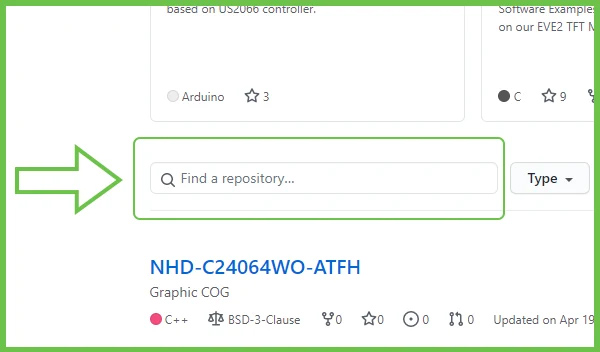 |
| 2. Kliknij, aby otworzyć repozytorium. | 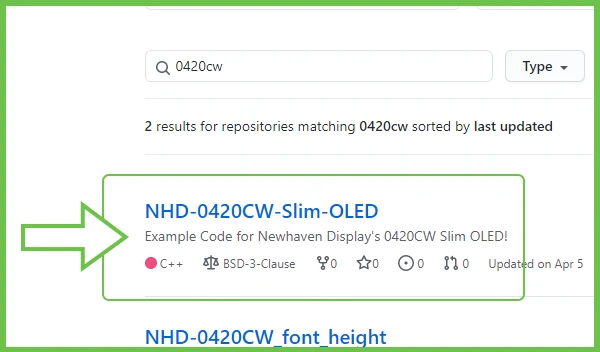 |
| 3. Otwórz folder z kodem demo i znajdź w środku plik .ino. | 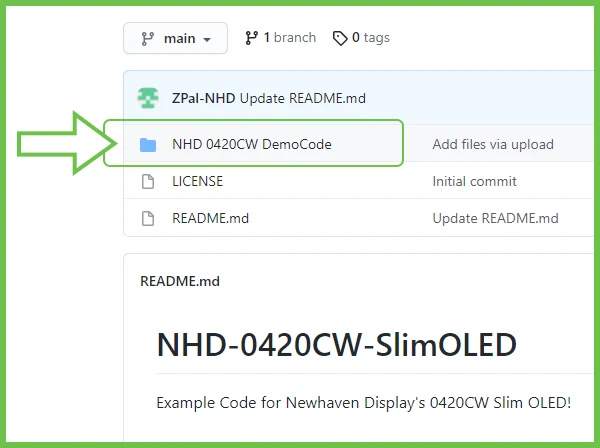 |
| 4. Pełny kod rozwinie się po kliknięciu pliku .ino. Teraz możesz skopiować kod bezpośrednio ze strony i wkleić go do swojego IDE. Pamiętaj, aby skopiować cały kod od początku do końca. | 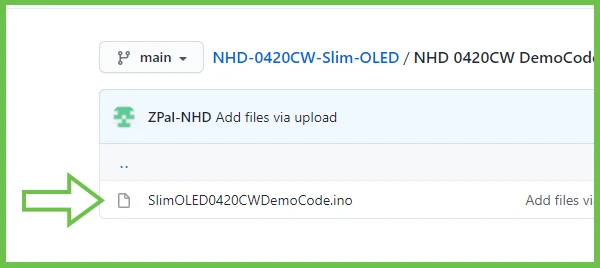 |
Prześlij swój kod do Arduino
| 1. Otwórz Arduino IDE i wklej skopiowany kod do programu. | 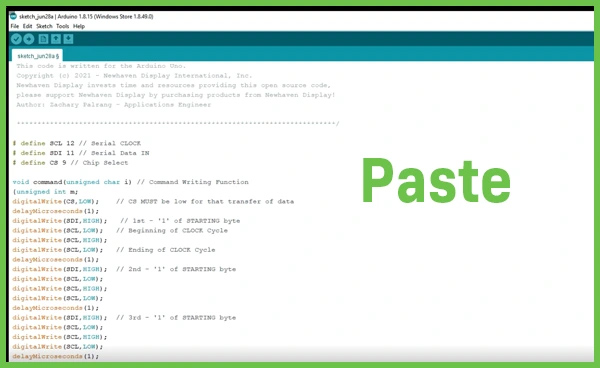 |
| 2. Otwórz zakładkę narzędzia, aby sprawdzić, czy wybrano właściwą płytkę Arduino i port do wgrania. | 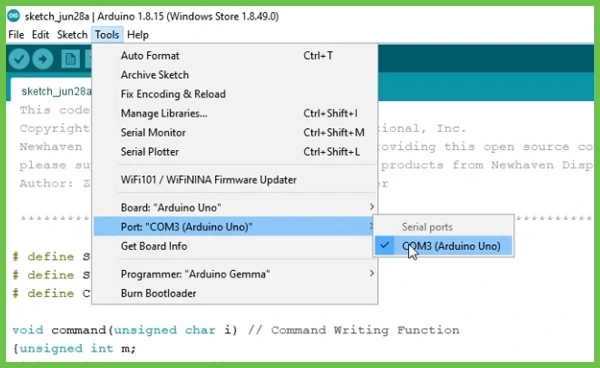 |
| 3. Kliknij przycisk strzałki w lewym górnym rogu okna, aby rozpocząć wgrywanie programu do Arduino. | 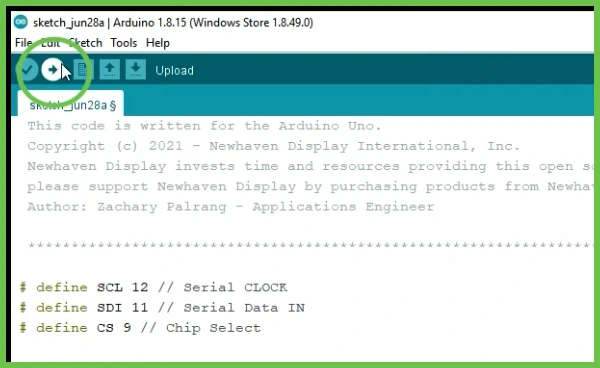 |
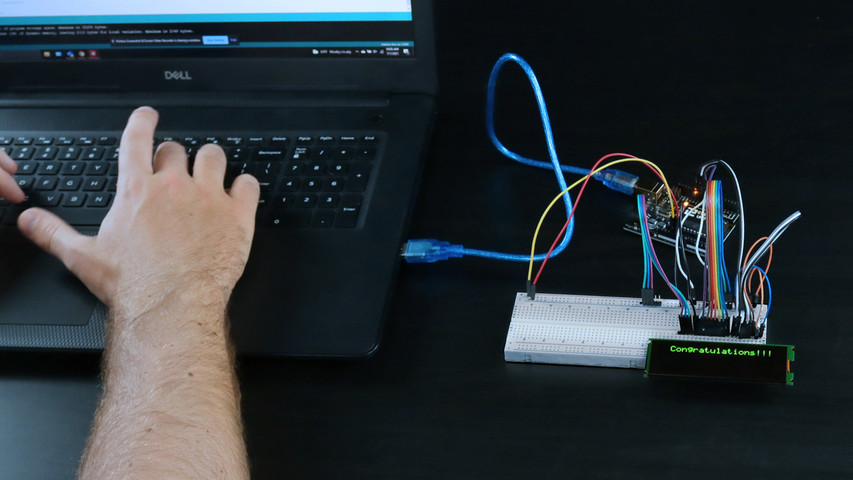
Kiedy kod skończy się ładować, zobaczysz wynik na swoim wyświetlaczu.
Gratulacje!

Komunikowałeś się z naszym OLED-em 4x20 slim character.
Obejrzyj wideo
Chcesz dowiedzieć się więcej? Nasz rozszerzony tutorial wideo obejmuje wszystko w tym poście i pokazuje, jak wprowadzić niestandardowe zmiany w swoim kodzie.