
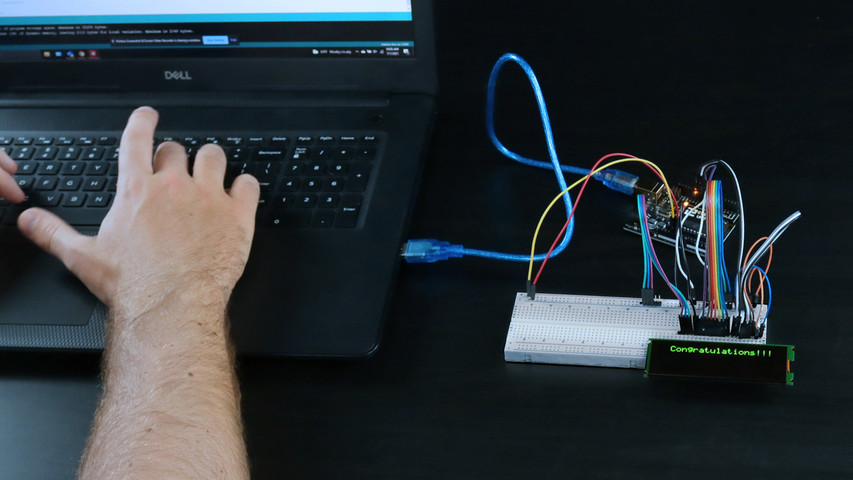
Einsteigerleitfaden für das Prototyping von Displays
In this guide, you’ll learn how to locate example code and upload it to your microcontroller for prototyping with your display. This article is meant to be used as a tutorial using our 4×20 character OLED, but you can apply this guide to all of our displays.
In diesem Artikel:
Es gibt zwei Orte, an denen Sie nach kostenlosem Beispielcode suchen können, um den Einstieg zu erleichtern:
- Laden Sie es aus unserer Code-Bibliothek herunter
- Laden Sie es von unserem GitHub Repository herunter
Beispielcode in unserer Code-Bibliothek finden
From our website, head to our Support Center to locate hundreds of free example code written by our engineers, designed specifically for our displays. These resources are organized by display type, but feel free to use the search bar to locate a specific part number that you are looking for code on. Here's a quick step-by-step guide to reference:
- Klicken Sie auf unserer Website auf Support Center oder gehen Sie zu support.newhavendisplay.com
- Klicken Sie auf die Schaltfläche der Kategorie Beispielcode
- Durchsuchen Sie den Code nach Anzeigetyp und zeigen Sie bei Bedarf alle Artikel in der Kategorie an, um das Angebot zu erweitern.
- Suchen Sie die benötigte Teilenummer und klicken Sie in den Artikel, um den Beispielcode anzuzeigen
- Kopieren Sie den Code und fügen Sie ihn in Ihre integrierte Entwicklungsumgebung (IDE) ein.
- Bearbeiten Sie den Code und/oder laden Sie ihn auf Ihren Mikrocontroller
Was ist GitHub?
GitHub is a repository for open-source software where users can find code examples for our displays. You’ll find a wide variety of example codes here available for free. Using these codes will help you see the different features and functions our displays are capable of.

Code auf GitHub finden
Los geht's! Befolgen Sie diese Schritte, um durch GitHub zu navigieren und Beispielcode auf Ihr Display hochzuladen.
| 1. Geben Sie in der Suchleiste "Repository finden" die Teilenummer des Displays ein, um den verfügbaren Code zu sehen. Sie werden sehen, dass die Ergebnisse während der Eingabe angezeigt werden. Die Teilenummer für unser 4x20 Slim Character OLED ist "0420cw". | 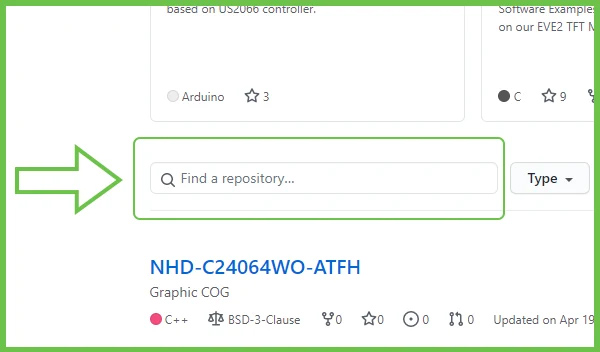 |
| 2. Klicken Sie auf , um das Repository zu öffnen. | 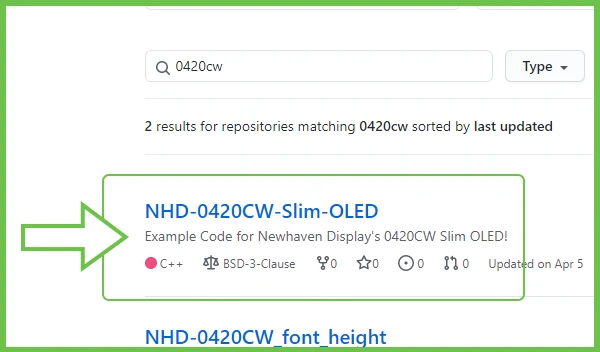 |
| 3. Öffnen Sie den Demo-Code-Ordner und suchen Sie darin die .ino-Datei. | 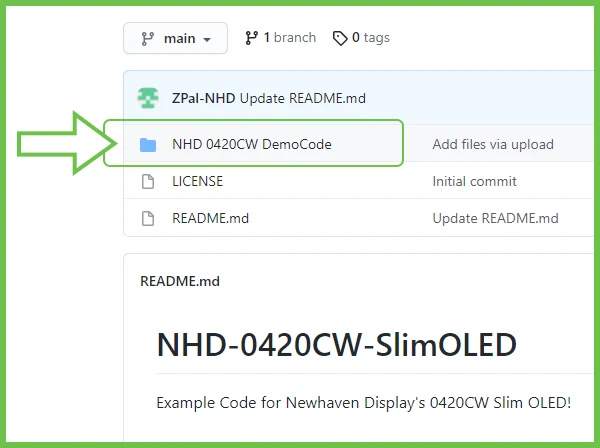 |
| 4. Der vollständige Code wird angezeigt, wenn Sie auf die .ino-Datei klicken. Jetzt können Sie den Code direkt von der Seite kopieren und in Ihre IDE einfügen. Achten Sie darauf, dass Sie den gesamten Code von Anfang bis Ende kopieren. | 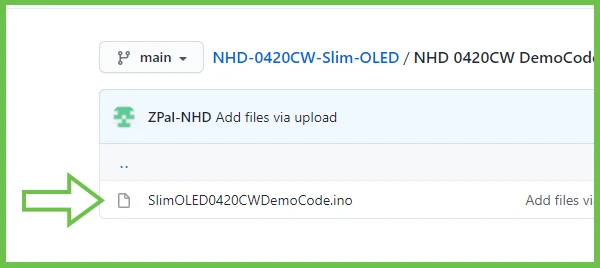 |
Hochladen Ihres Codes auf Arduino
| 1. Öffnen Sie die Arduino IDE und fügen Sie den kopierten Code in das Programm ein. | 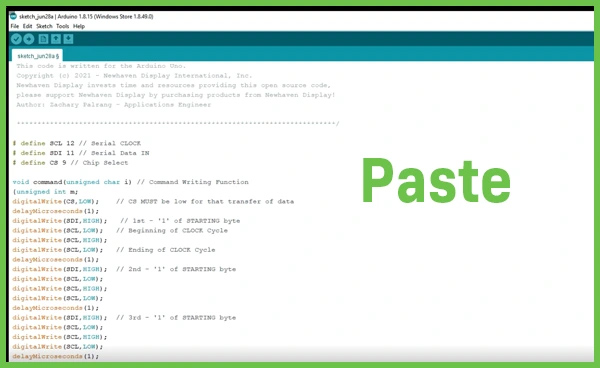 |
| 2. Öffnen Sie die Registerkarte "Tools", um zu überprüfen, ob das richtige Arduino-Board und der richtige Port für das Hochladen ausgewählt sind. | 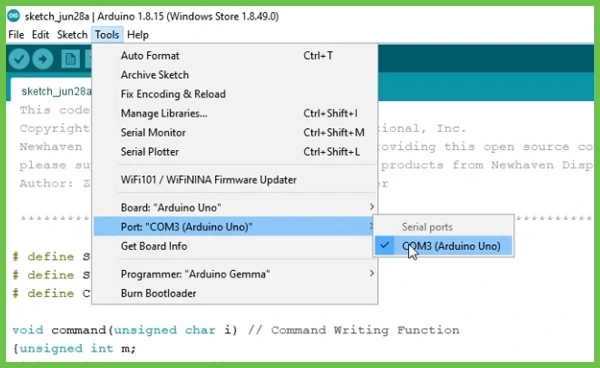 |
| 3. Klicken Sie auf die Pfeilschaltfläche in der oberen linken Ecke des Fensters, um mit dem Hochladen des Programms auf Arduino zu beginnen. | 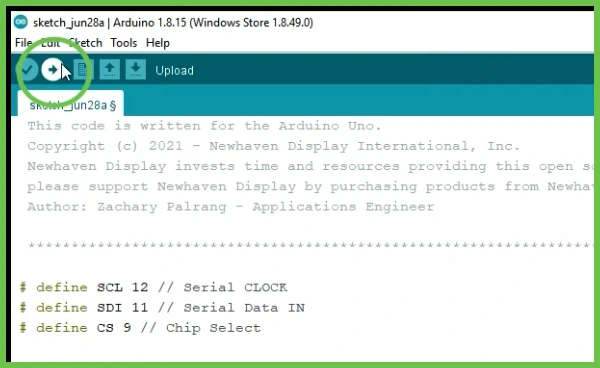 |
Wenn der Code hochgeladen ist, sehen Sie das Ergebnis auf Ihrem Bildschirm.
Herzlichen Glückwunsch!

Sie kommunizieren mit unserem 4x20 Slim Character OLED.
Das Video ansehen
Möchten Sie mehr erfahren? Unser erweitertes Video-Tutorial deckt alles in diesem Beitrag ab und zeigt Ihnen, wie Sie individuelle Änderungen an Ihrem Code vornehmen können.

Letzte Blogbeiträge
-
A Guide to TFT Display Interfaces
Display interfaces often get less attention than screen resolution or brightness, but they carry jus …Dec 16th 2025 -
Choosing the Right Display Resolution: A User-Friendly Guide
Display resolution is one of the most defining choices in product interface design. It determines ho …Dec 11th 2025 -

Arduino vs Raspberry Pi vs BeagleBone: Key Features and Differences
If you're working on an electronics project—whether it's for a DIY automated device, a digital sign, …Dec 8th 2025