


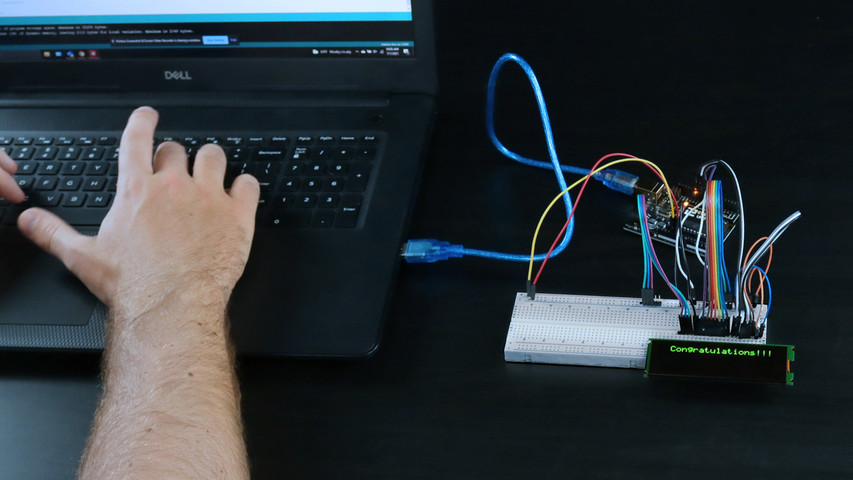
Einsteigerleitfaden für das Prototyping von Displays
27. August 2021
In dieser Anleitung erfahren Sie, wie Sie Beispielcode finden und auf Ihren Mikrocontroller hochladen können, um mit Ihrem Display Prototypen zu erstellen. Dieser Artikel ist als Tutorial für unser 4×20-Zeichen-OLED-Display gedacht, aber Sie können diese Anleitung auf alle unsere Displays anwenden.
In diesem Artikel:
Es gibt zwei Orte, an denen Sie nach kostenlosem Beispielcode suchen können, um den Einstieg zu erleichtern:
- Laden Sie es aus unserer Code-Bibliothek herunter
- Laden Sie es von unserem GitHub Repository herunter
Beispielcode in unserer Code-Bibliothek finden
Besuchen Sie auf unserer Website unser Support Center, um Hunderte von kostenlosen Beispielcodes zu finden, die von unseren Ingenieuren speziell für unsere Displays geschrieben wurden. Diese Ressourcen sind nach Displaytyp geordnet, aber Sie können auch die Suchleiste verwenden, um eine bestimmte Teilenummer zu finden, für die Sie einen Code suchen. Hier ist eine kurze Schritt-für-Schritt-Anleitung als Referenz:
- Klicken Sie auf unserer Website auf Support Center oder gehen Sie zu support.newhavendisplay.com
- Klicken Sie auf die Schaltfläche der Kategorie Beispielcode
- Durchsuchen Sie den Code nach Anzeigetyp und zeigen Sie bei Bedarf alle Artikel in der Kategorie an, um das Angebot zu erweitern.
- Suchen Sie die benötigte Teilenummer und klicken Sie in den Artikel, um den Beispielcode anzuzeigen
- Kopieren Sie den Code und fügen Sie ihn in Ihre integrierte Entwicklungsumgebung (IDE) ein.
- Bearbeiten Sie den Code und/oder laden Sie ihn auf Ihren Mikrocontroller
Was ist GitHub?
GitHub ist ein Repository für Open-Source-Software, in dem Benutzer Code-Beispiele für unsere Displays finden können. Hier finden Sie eine Vielzahl von Beispielcodes, die kostenlos zur Verfügung stehen. Anhand dieser Codes können Sie sich einen Überblick über die verschiedenen Features und Funktionen unserer Displays verschaffen.

Code auf GitHub finden
Los geht's! Befolgen Sie diese Schritte, um durch GitHub zu navigieren und Beispielcode auf Ihr Display hochzuladen.
| 1. Geben Sie in der Suchleiste "Repository finden" die Teilenummer des Displays ein, um den verfügbaren Code zu sehen. Sie werden sehen, dass die Ergebnisse während der Eingabe angezeigt werden. Die Teilenummer für unser 4x20 Slim Character OLED ist "0420cw". | 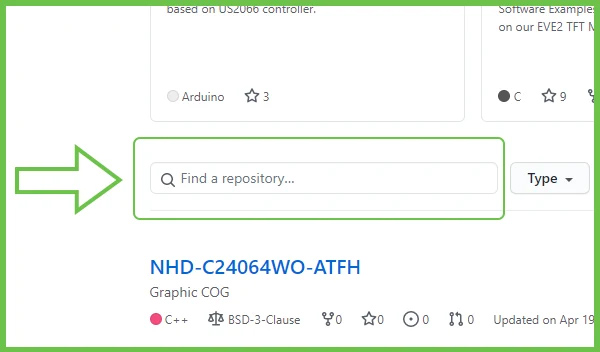 |
| 2. Klicken Sie auf , um das Repository zu öffnen. | 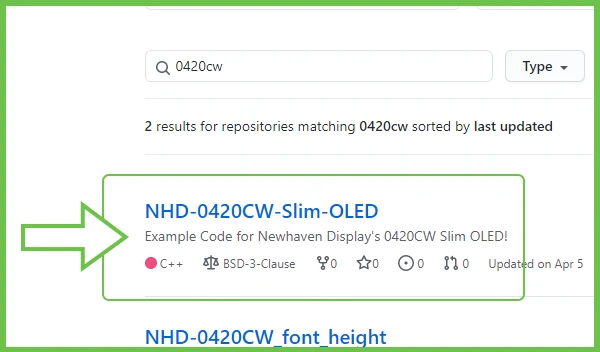 |
| 3. Öffnen Sie den Demo-Code-Ordner und suchen Sie darin die .ino-Datei. | 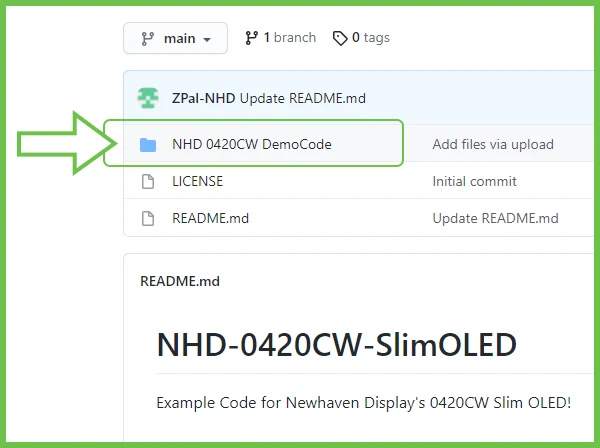 |
| 4. Der vollständige Code wird angezeigt, wenn Sie auf die .ino-Datei klicken. Jetzt können Sie den Code direkt von der Seite kopieren und in Ihre IDE einfügen. Achten Sie darauf, dass Sie den gesamten Code von Anfang bis Ende kopieren. | 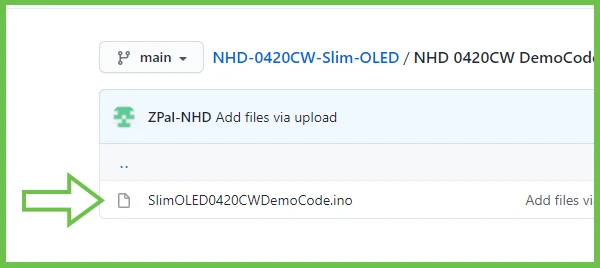 |
Hochladen Ihres Codes auf Arduino
| 1. Öffnen Sie die Arduino IDE und fügen Sie den kopierten Code in das Programm ein. | 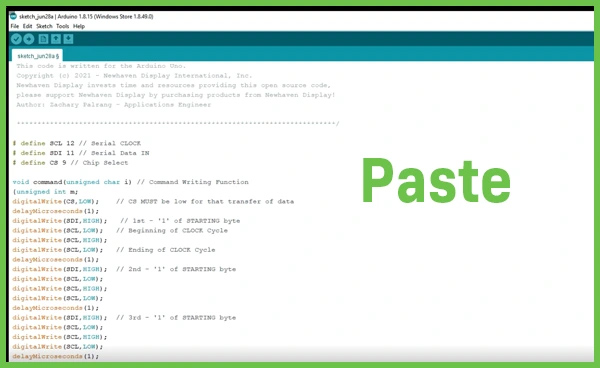 |
| 2. Öffnen Sie die Registerkarte "Tools", um zu überprüfen, ob das richtige Arduino-Board und der richtige Port für das Hochladen ausgewählt sind. | 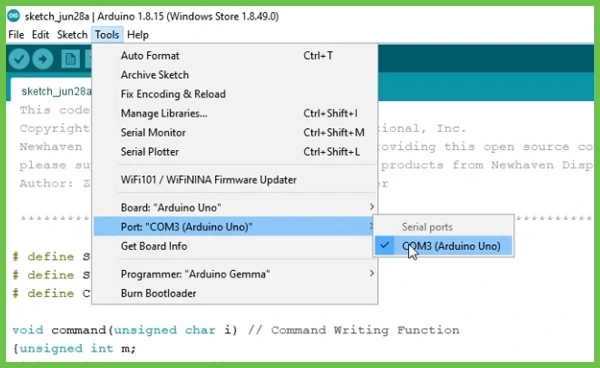 |
| 3. Klicken Sie auf die Pfeilschaltfläche in der oberen linken Ecke des Fensters, um mit dem Hochladen des Programms auf Arduino zu beginnen. | 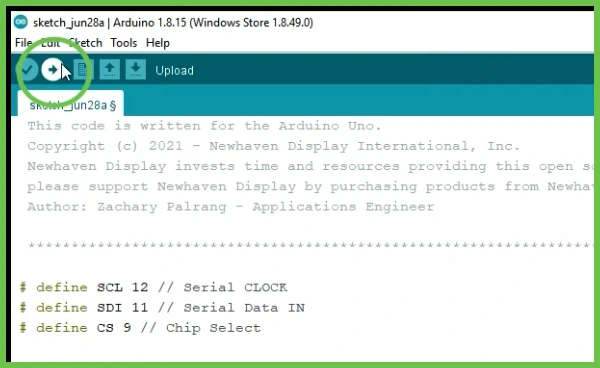 |
Wenn der Code hochgeladen ist, sehen Sie das Ergebnis auf Ihrem Bildschirm.
Herzlichen Glückwunsch!

Sie kommunizieren mit unserem 4x20 Slim Character OLED.
Das Video ansehen
Möchten Sie mehr erfahren? Unser erweitertes Video-Tutorial deckt alles in diesem Beitrag ab und zeigt Ihnen, wie Sie individuelle Änderungen an Ihrem Code vornehmen können.