


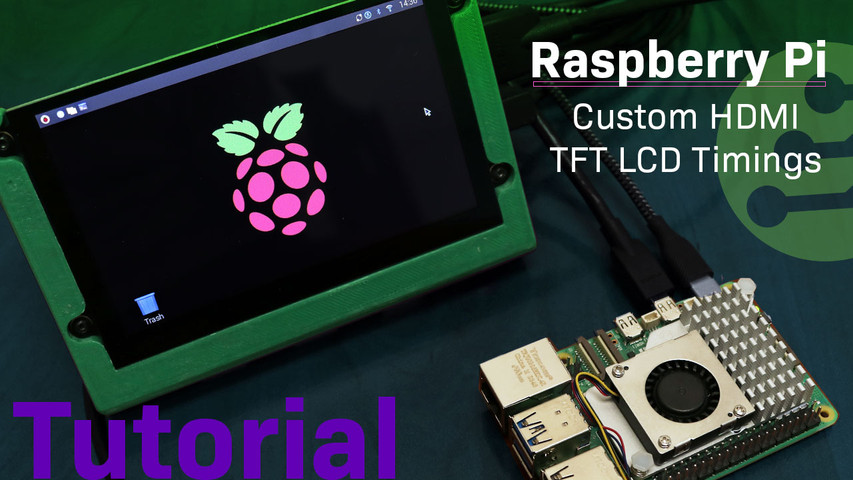
Niestandardowe ustawienia czasowe dla ekranów LCD TFT HDMI w Raspberry Pi
29 października 2024 r.
Konfiguracja niestandardowych ustawień czasowych dla wyświetlaczy TFT HDMI i dotykowych wyświetlaczy HDMI w Raspberry Pi może znacznie poprawić wydajność i kompatybilność wyświetlacza. Niniejszy przewodnik zawiera instrukcje dotyczące konfiguracji Raspberry Pi 3, 4 lub 5 pod kątem niestandardowych ustawień czasowych TFT.
W tym artykule:
Wymagania sprzętowe i programowe
Aby skonfigurować i używać wyświetlacza TFT z komputerem Raspberry Pi, potrzebny będzie następujący sprzęt i oprogramowanie. Chociaż każdy wyświetlacz TFT zgodny ze standardem HDMI powinien działać, w tym przewodniku będziemy używać 5-calowego modułu IPS Capacitive HDMI TFT – numer części: NHD-5.0-HDMI-N-RSXP-CTU.
- Dla Raspberry Pi 3:
- Raspberry Pi 3
- Zasilacz Micro USB
- Dla Raspberry Pi 4 i 5:
- Raspberry Pi 4 lub 5
- Zasilacz USB-C
- Inne elementy wspólne dla wszystkich wersji:
- Klawiatura i mysz do Pi
- Komputer z systemem Windows/Mac/Linux
- Wyświetlacz TFT (NHD-5.0-HDMI-N-RSXP-CTU)
- Kabel HDMI
- Karta microSD
- System operacyjny Raspberry Pi (konkretna dystrybucja może się różnić)
- Połączenie internetowe do pobrania niezbędnych narzędzi
Krok 1: Zainstaluj system operacyjny Raspberry Pi
- Pobierz program Raspberry Pi Imager
- Wejdź na oficjalnąstronę Raspberry Pi i pobierz najnowszą wersję programu Raspberry Pi Imager dla swojego systemu operacyjnego (Windows, macOS lub Linux).
- Włóż kartę microSD do komputera.
- Zapisz system operacyjny na karcie microSD.
- Otwórz program Raspberry Pi Imager, wybierz model Raspberry Pi, system operacyjny i kartę microSD, a następnie kliknij Dalej, aby kontynuować. Opcjonalnie: Możesz również użyć programu Balena Etcher do flashowania systemu operacyjnego.
- Bezpiecznie wyjmij kartę microSD z komputera.
Co to jest flashowanie karty SD?
Flashowanie karty SD polega na zapisaniu obrazu dysku (np. systemu operacyjnego) na karcie, aby można było jej używać do uruchamiania urządzenia, takiego jak Raspberry Pi. Do tego celu służą narzędzia programowe, takie jak Raspberry Pi Imager lub Balena Etcher, które zajmują się formatowaniem karty SD i kopiowaniem niezbędnych plików, aby przygotować ją do użycia z urządzeniem.
Krok 2: Sprawdź instalację systemu operacyjnego Raspberry Pi
- Włóż kartę microSD i podłącz zasilanie do Raspberry Pi.
- Podczas pierwszego uruchomienia Raspberry Pi zainicjuje system. Jeśli urządzenie jest podłączone do monitora, powinna być widoczna sekwencja uruchamiania.
- Jeśli uruchamiasz urządzenie po raz pierwszy, postępuj zgodnie z instrukcjami konfiguracji języka, Wi-Fi itp.
- Sprawdź instalację systemu operacyjnego
- Po zakończeniu procesu uruchamiania, w zależności od wersji systemu operacyjnego, powinien pojawić się pulpit Raspberry Pi lub interfejs wiersza poleceń. Potwierdza to, że system operacyjny został pomyślnie zainstalowany.
- Wyłącz Raspberry Pi
- Wyłącz bezpiecznie Raspberry Pi, korzystając z opcji wyłączenia lub wpisując:
sudo shutdown teraz.
- Wyłącz bezpiecznie Raspberry Pi, korzystając z opcji wyłączenia lub wpisując:
- Wyjmij kartę microSD.
- Po całkowitym wyłączeniu Raspberry Pi wyjmij kartę microSD.
Krok 3: Otwórz plik config.txt
- Włóż kartę microSD do komputera.
- Otwórz plik config.txt
- Przejdź do katalogu głównego karty microSD i znajdź plik
config.txtplik. Otwórz go za pomocą edytora tekstu, takiego jak Notepad++, TextEdit lub dowolnego edytora kodu.
- Przejdź do katalogu głównego karty microSD i znajdź plik
Krok 4: Dodaj niestandardowe czasy wyświetlania
- Uzyskaj specyfikacje wyświetlacza
- Aby ustawić niestandardowe czasy, musisz znać specyfikacje swojego wyświetlacza, takie jak rozdzielczość, częstotliwość odświeżania i czasy synchronizacji. Szczegółowe informacje na ten temat znajdziesz w karcie katalogowej wyświetlacza. Karta katalogowa wyświetlacza używanego w tym samouczku znajduje siętutaj.
- Zmodyfikuj plik config.txt
- Dodaj niestandardowe parametry czasowe w
config.txtplik. Oto przykład dla wyświetlacza 800x480 przy 60 Hz dla Raspberry Pi 3:
hdmi_cvt=800 480 60 6 0 0 0
hdmi_group=2
hdmi_mode=87
Definicje parametrów:
Niestandardowy ciąg czasowy ma następujący format:
hdmi_cvt=
Gdzie każdy parametr oznacza:
- szerokość: Wyświetl szerokość w pikselach (wymagane).
- wysokość: Wysokość wyświetlacza w pikselach (wymagane).
- framerate: Częstotliwość odświeżania w Hz (wymagane).
- aspekt: Proporcje obrazu (
1=4:3,2=14:9,3=16:9,4=5:4,5=16:10,6=15:9). - marginesy: Ustaw na
0aby wyłączyć marginesy,1aby je włączyć. - przeplatać się: Ustaw na
0dla postępowych,1dla przeplotu. - rb: Opcjonalne zmniejszone wygaszanie, ustawione na
0dla normalnego,1w celu zmniejszenia wygaszania.
Linia
grupa_hdmi=2określa grupę HDMI. W tym przypadku grupa 2 odnosi się do niestandardowej konfiguracji monitora, umożliwiając zdefiniowanie określonych parametrów synchronizacji.Linia
hdmi_mode=87wybiera tryb HDMI. Tryb 87 umożliwia korzystanie z niestandardowych ustawień czasowych skonfigurowanych przezhdmi_cvtpolecenie.- W przypadku Raspberry Pi 4 i 5, oprócz powyższych ustawień, należy dodać następujące niestandardowe ustawienia czasowe dla podwójnych wyjść HDMI:
[HDMI:0]
hdmi_timings=800 0 40 24 72 480 0 13 3 29 0 0 0 60 0 32000000 6
[HDMI:1]
hdmi_timings=800 0 40 24 72 480 0 13 3 29 0 0 0 60 0 32000000 6
Konfiguruje to niestandardowe czasy dla obu wyjść HDMI dostępnych w Raspberry Pi 4 i 5. Oto szczegółowe informacje:
[HDMI:0] i [HDMI:1]: Odnoszą się one do dwóch portów HDMI w komputerze Raspberry Pi. HDMI:0 jest portem głównym, a HDMI:1 jest portem dodatkowym.
hdmi_timings=800 0 40 24 72 480 0 13 3 29 0 0 0 60 0 32000000 6: Ustawia niestandardową rozdzielczość i częstotliwość odświeżania dla podłączonego wyświetlacza. Oto krótkie omówienie wartości:
- 800: Rozdzielczość pozioma.
- 0: Polaryzacja pozioma (0 = ujemna).
- 40: Szerokość impulsu synchronizacji poziomej.
- 24: Pozioma tylna weranda.
- 72: Pozioma weranda frontowa.
- 480: Rozdzielczość pionowa.
- 0: Polaryzacja pionowa (0 = ujemna).
- 13: Szerokość impulsu synchronizacji pionowej.
- 3: Pionowa tylna weranda.
- 29: Pionowa weranda frontowa.
- 0: Przeplot (0 = progresywny).
- 0: Powtarzanie pikseli.
- 0: Proporcje obrazu (domyślne).
- 60: Częstotliwość odświeżania w Hz.
- 0: Zmniejszone wygaszanie.
- 32000000: Częstotliwość pikseli w Hz.
- 6: Typ sygnału (dla określonych trybów HDMI).
Ta konfiguracja ustawia rozdzielczość wyświetlacza 800x480 przy 60 Hz dla obu portów HDMI z określonymi parametrami czasowymi.
Więcej szczegółowych informacji na temat parametrów trybu niestandardowego można znaleźć w Dokumentacja Raspberry Pi dotycząca trybów niestandardowych. Dodatkowe informacje na temat
hdmi_timings, odwiedź poniższy link: Raspberry Pi hdmi_timings. - Dodaj niestandardowe parametry czasowe w
- Zapisz zmiany
- Wyjmij kartę microSD z komputera.
Krok 5: Testowanie i weryfikacja niestandardowych ustawień czasowych
- Włóż kartę microSD do komputera Raspberry Pi i włącz go.
- Sprawdź, czy wyświetlacz działa poprawnie z niestandardowymi ustawieniami czasowymi.
- W razie potrzeby dostosuj
Jeśli konieczne są poprawki, zmodyfikuj plik config.txt i powtórz proces.
- Zaktualizuj swoje Raspberry Pi
Na komputerze Raspberry Pi otwórz terminal, naciskając klawisze Ctrl+Alt+T, i uruchom następujące polecenia:
sudo apt updatesudo apt upgradesudo restart
Twoje urządzenie Raspberry Pi powinno teraz działać z prawidłowymi ustawieniami czasowymi dostosowanymi do Twojego wyświetlacza. Jeśli napotkasz jakiekolwiek problemy, zapoznaj się z sekcją dotyczącą rozwiązywania problemów poniżej, aby uzyskać pomoc.
Dowiedz się więcej
Aby uzyskać więcej samouczków i informacji, zapoznaj się z innymi samouczkami:
Rozwiązywanie problemów
Kroki pozwalające rozwiązać typowe problemy związane z wyświetlaczem Raspberry Pi.
- Brak obrazu: Sprawdź dokładnie wartości w pliku config.txt i upewnij się, że połączenie HDMI jest prawidłowe.
- Migotanie obrazu lub artefakty: Dostosuj częstotliwość odświeżania lub użyj kabla HDMI wyższej jakości.
- Nieprawidłowa rozdzielczość lub proporcje obrazu: Sprawdź, czy parametry hdmi_cvt, hdmi_group i hdmi_mode są ustawione prawidłowo.
- Okresowe problemy z wyświetlaniem: Sprawdź, czy nie ma luźnych połączeń i upewnij się, że Raspberry Pi otrzymuje wystarczającą ilość energii.
- Dla Raspberry Pi 4 i 5: Jeśli napotkasz problemy z jednym z portów HDMI, sprawdź dokładnie
hdmi_timingsdla obuHDMI:0iHDMI: 1wconfig.txtplik.
Wniosek
Ustawienie niestandardowych czasów dla wyświetlaczy TFT w Raspberry Pi (niezależnie od tego, czy jest to model 3, 4 czy 5) może znacznie poprawić kompatybilność i wydajność wyświetlacza. Postępując zgodnie z tym przewodnikiem, powinieneś być w stanie skonfigurować Raspberry Pi tak, aby płynnie współpracowało z różnymi wyświetlaczami TFT, optymalizując wydajność i kompatybilność dzięki niestandardowym czasom.