


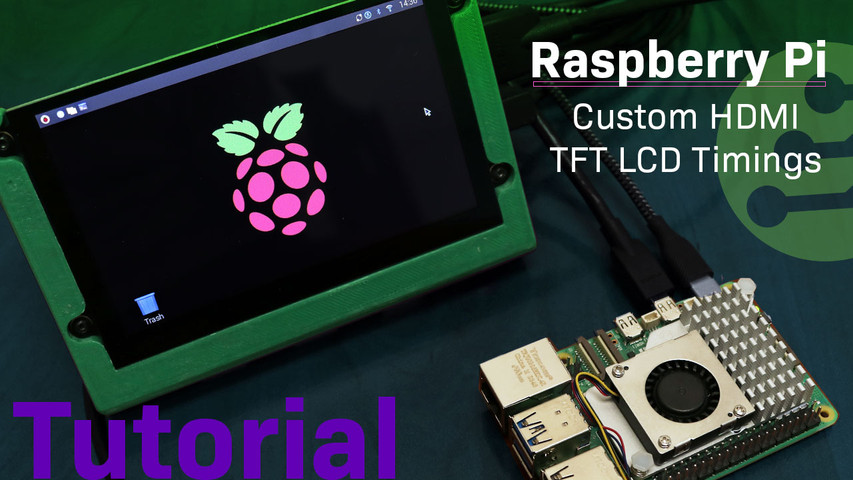
ラズベリーパイカスタムHDMI TFT LCDタイミング
2024年10月29日
ラズベリーパイ上のHDMI TFTおよびタッチ対応HDMIディスプレイ向けにカスタムタイミングを設定することで、表示性能と互換性を大幅に向上させることができます。本ガイドでは、ラズベリーパイ3、4、または5でカスタムTFTタイミングを設定するために必要な手順を順を追って説明します。
この記事の中で
ハードウェアおよびソフトウェアの要件
ラズベリーパイでTFTディスプレイを設定して使用するには、以下のハードウェアとソフトウェアが必要です。HDMI対応のTFTディスプレイであれば動作しますが、このガイドでは5.0インチIPS静電容量式HDMI TFTモジュール(型番:NHD-5.0-HDMI-N-RSXP-CTU)を使用します。
- ラズベリーパイ3用:
- ラズベリーパイ3
- マイクロUSB電源アダプター
- ラズベリーパイ4および5の場合:
- ラズベリーパイ4または5
- USB-C電源アダプター
- すべてのバージョンに共通するその他のコンポーネント:
- Pi用キーボードとマウス
- Windows/Mac/Linux コンピューター
- TFTディスプレイ (NHD-5.0-HDMI-N-RSXP-CTU)
- HDMIケーブル
- マイクロSDカード
- ラズベリーパイOS(ディストリビューションは異なる場合があります)
- 必要なツールをダウンロードするためのインターネット接続
ステップ1: Raspberry Pi OS をインストールする
- Raspberry Pi Imagerをダウンロード
- 公式のRaspberry Piウェブサイトにアクセスし、お使いのオペレーティングシステム(Windows、macOS、またはLinux)に対応した最新版のRaspberry Pi Imagerをダウンロードしてください。
- microSDカードをコンピューターに挿入してください
- OSをmicroSDカードに書き込む
- Raspberry Pi Imagerを起動し、お使いのRaspberry Piモデル、OS、microSDカードを選択し、「次へ」をクリックして進みます。オプション: Balena Etcherを使用してOSを書き込むこともできます。
- お使いのコンピューターからmicroSDカードを安全に取り外してください
SDカードのフラッシュとは何ですか?
SDカードのフラッシュとは、ディスクイメージ(オペレーティングシステムなど)をカードに書き込むことで、Raspberry Piのようなデバイスを起動できるようにする作業です。この作業にはRaspberry Pi ImagerやBalena Etcherといったソフトウェアツールが使用されます。これらのツールはSDカードのフォーマット処理を行い、必要なファイルをコピーしてデバイスで使用できる状態に準備します。
ステップ2: Raspberry Pi OSのインストールを確認する
- microSDカードを挿入し、電源をラズベリーパイに接続してください
- 初回起動時、ラズベリーパイはシステムを初期化します。モニターに接続されている場合、起動シーケンスが表示されるはずです。
- 初めてデバイスを起動する場合は、言語やWi-Fiなどの設定に関するプロンプトに従ってください。
- OSのインストールを確認する
- ブートプロセスが完了すると、OSのバージョンに応じて、ラズベリーパイのデスクトップまたはコマンドラインインターフェースが表示されます。これにより、OSが正常にインストールされたことが確認できます。
- ラズベリーパイをシャットダウンする
- シャットダウンオプションを使用するか、以下を入力してラズベリーパイを安全にシャットダウンします:
sudo shutdown now.
- シャットダウンオプションを使用するか、以下を入力してラズベリーパイを安全にシャットダウンします:
- microSDカードを取り外してください
- ラズベリーパイの電源が完全に切れた後、microSDカードを取り外してください。
ステップ3: config.txt ファイルにアクセスする
- microSDカードをコンピューターに挿入してください
- config.txtを開く
- microSDカードのルートディレクトリに移動し、
設定ファイルファイルを開きます。Notepad++、TextEdit、または任意のコードエディタなどのテキストエディタで開きましょう。
- microSDカードのルートディレクトリに移動し、
ステップ4: カスタム表示タイミングの追加
- ディスプレイ仕様を取得する
- カスタムタイミングを設定するには、ディスプレイの仕様(解像度、リフレッシュレート、同期タイミングなど)を知る必要があります。これらの詳細については、ディスプレイのデータシートを参照してください。このチュートリアルで使用しているディスプレイのデータシートは、こちらから入手できます。
- config.txt を変更する
- カスタムタイミングパラメータを追加する
設定ファイルファイル。以下はRaspberry Pi 3における800x480ディスプレイ、60Hzの設定例です:
hdmi_cvt=800 480 60 6 0 0 0
hdmi_group=2
hdmi_mode=87
パラメータ定義:
カスタムタイミング文字列は次の形式に従います:
hdmi_cvt=
各パラメータの意味は以下の通りです:
- width: 表示幅をピクセル単位で指定します(必須)。
- height: 高さをピクセル単位で表示(必須)。
- フレームレート: リフレッシュレート(Hz単位)(必須)。
- 側面アスペクト比 (
1=4:3,2=14:9,3=16:9,4=5:4,5=16:10,6=15:9). - 余白: 設定
0余白を無効にするには、1それらを有効にするために。 - インターレース: 設定
0進歩的な、1インターレース用。 - rbオプションのブランキング削減、設定値
0通常の場合、1ブランキングを低減するため。
その線
hdmi_group=2HDMIグループを指定します。この場合、グループ2はカスタムモニター設定を指し、特定のタイミングパラメータを定義できます。その線
hdmi_mode=87HDMIモードを選択します。モード87では、[設定]で設定されたカスタムタイミングの使用が可能になります。HDMI_CVTコマンド。- Raspberry Pi 4 および 5 では、上記の設定に加えて、デュアル HDMI 出力用の以下のカスタムタイミングを追加する必要があります:
[HDMI:0]
hdmi_timings=800 0 40 24 72 480 0 13 3 29 0 0 0 60 0 32000000 6
[HDMI:1]
hdmi_timings=800 0 40 24 72 480 0 13 3 29 0 0 0 60 0 32000000 6
これは、Raspberry Pi 4 および 5 で利用可能な両方の HDMI 出力に対してカスタムタイミングを設定します。以下に詳細を示します:
[HDMI:0] および [HDMI:1]: これらはラズベリーパイの2つのHDMIポートを指します。HDMI:0がプライマリ(主)、HDMI:1がセカンダリ(副)です。
hdmi_timings=800 0 40 24 72 480 0 13 3 29 0 0 0 60 0 32000000 6: 接続されたディスプレイのカスタム解像度とリフレッシュレートを設定します。値の簡単な説明は以下の通りです:
- 800: 水平解像度。
- 0: 水平極性(0 = 負極性)。
- 40: 水平同期パルス幅。
- 24: 横向きの裏ベランダ。
- 72: 水平な前庭。
- 480: 垂直解像度。
- 0: 垂直極性(0 = 負極)。
- 13: 垂直同期パルス幅。
- 3: 縦長の裏ポーチ。
- 29: 垂直な前庭。
- 0: インターレース(0 = プログレッシブ)。
- 0: ピクセルの繰り返し。
- 0: アスペクト比(デフォルト)
- 60: リフレッシュレート(Hz単位)
- 0: ブランキングの削減。
- 32000000: ピクセル周波数(Hz単位)
- 6: 信号タイプ(特定のHDMIモード用)。
この設定は、両方のHDMIポートに対して、特定のタイミングパラメータで800x480ピクセル、60Hzの表示解像度を設定します。
カスタムモードのパラメータの詳細については、 ラズベリーパイのカスタムモードに関するドキュメント. 追加情報については
HDMIタイミング以下のリンクをご覧ください: ラズベリーパイのHDMIタイミング. - カスタムタイミングパラメータを追加する
- 変更を保存
- お使いのコンピューターからmicroSDカードを取り出してください
ステップ5:カスタムタイミングのテストと検証
- microSDカードをラズベリーパイに挿入し、電源を入れてください
- カスタムタイミング設定でディスプレイが正しく動作することを確認してください
- 必要に応じて調整してください
調整が必要な場合は、config.txtファイルを変更し、プロセスを繰り返してください。
- ラズベリーパイを更新してください
ラズベリーパイで、Ctrl+Alt+T を押してターミナルを開き、以下のコマンドを実行してください:
sudo apt updatesudo apt upgradesudo reboot
これで、お使いのディスプレイに適切なカスタムタイミングが設定された状態でRaspberry Piが動作しているはずです。問題が発生した場合は、以下のトラブルシューティングセクションを参照してください。
もっと詳しく
その他のチュートリアルや洞察については、以下のチュートリアルをご覧ください:
トラブルシューティング
ラズベリーパイのディスプレイに関する一般的な問題のトラブルシューティング手順
- 表示されない場合:config.txtファイルの値を再確認し、HDMI接続が確実であることを確認してください。
- ディスプレイのちらつきやアーティファクト:リフレッシュレートを調整するか、高品質のHDMIケーブルを使用してください。
- 解像度またはアスペクト比が不正です:hdmi_cvt、hdmi_group、およびhdmi_modeパラメータが正しく設定されていることを確認してください。
- 断続的な表示の問題:接続の緩みを確認し、ラズベリーパイが十分な電力を受けていることを確認してください。
- ラズベリーパイ4および5の場合: HDMIポートのいずれかで問題が発生した場合は、
HDMIタイミング両方のためにHDMI:0そしてHDMI:1において設定ファイルファイル。
結論
ラズベリーパイ(3、4、5のいずれでも)でTFTディスプレイのカスタムタイミングを設定すると、表示互換性とパフォーマンスを大幅に向上させることができます。このガイドに従うことで、ラズベリーパイを様々なTFTディスプレイとシームレスに動作させる設定が可能となり、カスタムタイミングを通じてパフォーマンスと互換性を最適化できます。