


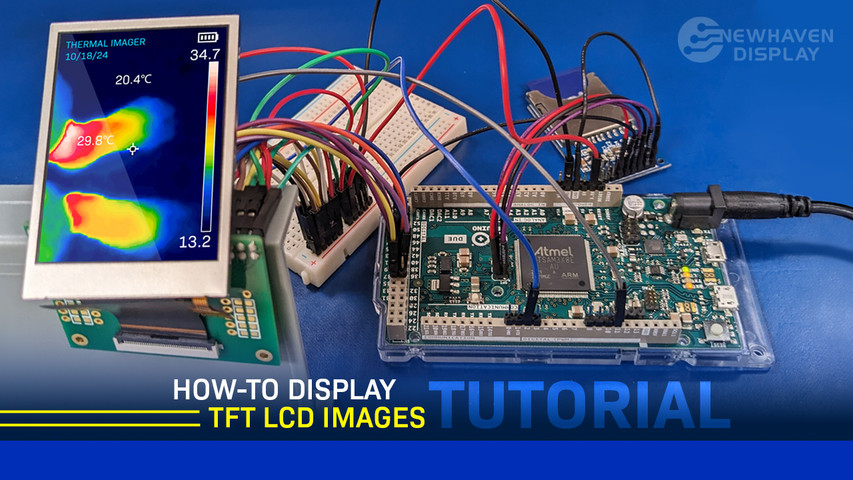
Come visualizzare le immagini su un LCD TFT
2 aprile 2024
I display LCD TFT, ovvero i display a cristalli liquidi con transistor a film sottile, sono un tipo di LCD comunemente utilizzato in vari dispositivi, tra cui smartphone, tablet e televisori. I display LCD TFT sono noti per l'elevata qualità dell'immagine, i tempi di risposta rapidi e il basso consumo energetico.
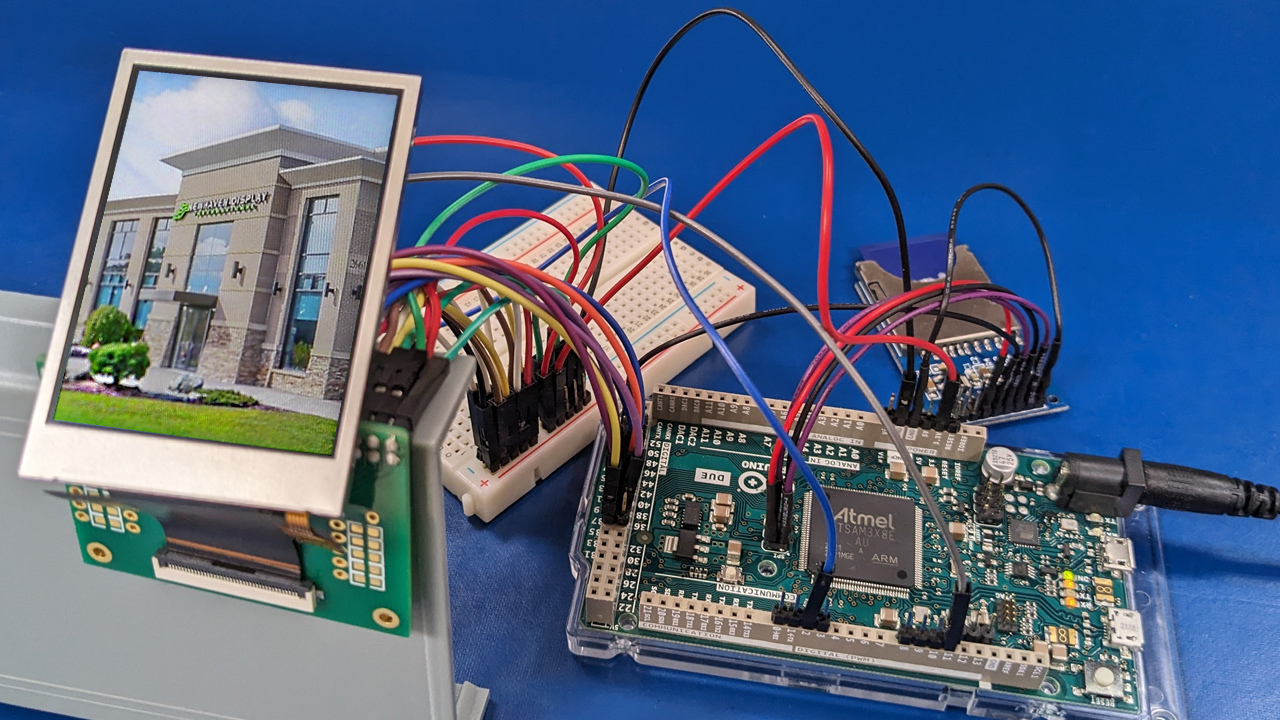
Una delle applicazioni più comuni dei display LCD TFT è la visualizzazione di immagini. Ciò li rende ideali per vari progetti, come cornici digitali, segnaletica digitale e progetti fai da te. In questo articolo vi mostreremo come visualizzare immagini su un display LCD TFT utilizzando una scheda SD e Arduino Due.
In questo articolo:
Cose che vi serviranno
- Scheda microcontrollore Arduino Due
- 240x320 TFT con ST7789VI o IC equivalente (NHD-2.4-240320AF-CSXP)
- Una scheda di espansione FFC a 40 pin con passo da 0,5 mm (NHD-FFC40)
- Una scheda SD
- Una scheda di espansione per scheda SD
- Una breadboard
- Fili di ponticello
- Un cavo USB per il microcontrollore
- Software Arduino IDE
- Software LCD Image Converter
Tabella dei pin
Descrizione completa della piedinatura e dei collegamenti per il collegamento tra il display LCD TFT, la scheda di espansione per scheda SD e Arduino Due.
LCD TFT e piedinatura Arduino Due
| Pin LCD | Simbolo | Connessione |
|---|---|---|
| 1 | GND | GND |
| 2 | NC | NC |
| 3 | NC | NC |
| 4 | NC | NC |
| 5 | NC | NC |
| 6 | SDO | NC |
| 7 | VDD | 3.3V |
| 8 | VDDI | 3.3V |
| 9 | SDA | NC |
| 10 | CSX | GND |
| 11 | DCX | Pin 2 di Arduino |
| 12 | WRX | Pin 11 di Arduino |
| 13 | RDX | 3.3V |
| 14 | DB0 | NC |
| 15 | DB1 | NC |
| 16 | DB2 | NC |
| 17 | DB3 | NC |
| 18 | DB4 | NC |
| 19 | DB5 | NC |
| 20 | DB6 | NC |
| 21 | DB7 | NC |
| 22 | DB8 | Pin 33 di Arduino |
| 23 | DB9 | Pin Arduino 34 |
| 24 | DB10 | Pin 35 di Arduino |
| 25 | DB11 | Pin 36 di Arduino |
| 26 | DB12 | Pin 37 di Arduino |
| 27 | DB13 | Pin 38 di Arduino |
| 28 | DB14 | Pin Arduino 39 |
| 29 | DB15 | Pin 40 di Arduino |
| 30 | RESX | 3.3V |
| 31 | IM0 | 3.3V |
| 32 | IM2 | GND |
| 33 | GND | GND |
| 34 | LED-K1 | GND |
| 35 | LED-K2 | GND |
| 36 | LED-K3 | GND |
| 37 | LED-K4 | GND |
| 38 | LED-A | 3.3V |
| 39 | GND | GND |
| 40 | TE | NC |
Pinout della scheda di espansione SD Card:
| Pin di breakout SD | Connessione |
|---|---|
| GND | Pin SPI 6 di Arduino Due |
| MISO | Pin SPI 1 di Arduino Due |
| SCK | Pin SPI 3 di Arduino Due |
| MOSI | Pin SPI 4 di Arduino Due |
| CS | Pin 49 di Arduino Due |
| 5V | Pin SPI 2 di Arduino Due |
| 3.3V | NC |
Schema elettrico
Lo schema elettrico riportato di seguito mostra come collegare il display LCD TFT e la scheda SD all'Arduino Due per visualizzare immagini e accedere alla scheda SD.
 Clicca per espandere
Converti immagine in file di testo e salva su scheda SD
La maggior parte degli schermi LCD non interpreta direttamente i formati immagine standard come JPEG o PNG. Utilizzano invece dati pixel grezzi, spesso rappresentati in formato esadecimale. Per prima cosa è necessario convertire l'immagine in un array di dati immagine scaricando il software LCD Image Converter e seguendo questi passaggi:
- Aprire il software LCD Image Converter.
- Vai su Immagine -> Importa e apri l'immagine che desideri visualizzare sul display LCD. La risoluzione del file immagine deve corrispondere alla risoluzione del display LCD.
- Vai su Opzioni -> Conversione e assicurati che sia selezionata l'impostazione predefinita "Colore R5G6B5".
- Fai clic sulla scheda "Immagine". Nella sezione "Comune", deseleziona "Dividi in righe" e imposta la dimensione del blocco su "8 bit".
- Nella parte inferiore sinistra della finestra, clicca su "Mostra anteprima".
- Copia e incolla i valori esadecimali in un editor di testo e salva il file come "immagine1.txt".
- Trasferisci il file di testo su una scheda SD e inserisci la scheda SD nella scheda di espansione.
Copia il codice di esempio nell'IDE Arduino
Apri l'IDE Arduino e avvia un nuovo Sketch. Cancella qualsiasi codice preesistente, quindi copia e incolla il codice fornito di seguito.
/* /Newhaven Display investe tempo e risorse nella fornitura di questo codice open source. /Sostenete Newhaven Display acquistando i suoi prodotti! * * Questo codice è fornito solo a titolo esemplificativo e senza alcuna garanzia da parte di Newhaven Display. * Newhaven Display non si assume alcuna responsabilità per eventuali problemi derivanti dal suo utilizzo. * Lo sviluppatore dell'applicazione finale che incorpora qualsiasi parte di questo * codice di esempio è responsabile di garantirne il funzionamento sicuro e corretto * e di qualsiasi conseguenza derivante dal suo utilizzo. * Per ulteriori dettagli, consultare la GNU General Public License. */ #include#include #include /**************************************************** * PINOUT: Arduino Due -> 2.4" TFT * *****************************************************/ #define RS 2 #define WR 11 const char slave = 0x38; const int ChipSelect = 49; int image_value = 0; File myFile; /**************************************************** * Function Commands * ******************************************************/ void comm_out(unsigned char c) { PIOB -> PIO_CODR = 1 << 25; //RS LOW REG_PIOC_ODSR = c << 1; PIOD -> PIO_CODR = 1 << 7; //WR LOW PIOD -> PIO_SODR = 1 << 7; //WR HIGH } void data_out(unsigned char d) { PIOB -> PIO_SODR = 1 << 25; //RS HIGH REG_PIOC_ODSR = d << 1; PIOD -> PIO_CODR = 1 << 7; //WR LOW PIOD -> PIO_SODR = 1 << 7; //WR HIGH } //-=-=-=-=-=-=-=-=-=-=-=-=-=-=-=-=-=-=-=-=-=-=-=-=-=-=-=-=-=-=-=-=-=-=-= // Window Set Function //-=-=-=-=-=-=-=-=-=-=-=-=-=-=-=-=-=-=-=-=-=-=-=-=-=-=-=-=-=-=-=-=-=-=-= void window_set(unsigned s_x, unsigned e_x, unsigned s_y, unsigned e_y) { comm_out(0x2a); //SET column address data_out((s_x)>>8); //SET start column address data_out(s_x); data_out((e_x)>>8); //SET end column address data_out(e_x); comm_out(0x2b); //SET page address data_out((s_y)>>8); //SET start page address data_out(s_y); data_out((e_y)>>8); //SET end page address data_out(e_y); } /**************************************************** * Initialization and Setup Routine * *****************************************************/ void setup() { delay(100); pinMode(RS,OUTPUT); pinMode(WR,OUTPUT); PIOC->PIO_OER = 0xFFFFFFFF; digitalWrite(WR, LOW); comm_out(0x28); //display off comm_out(0x11); //exit SLEEP mode delay(100); comm_out(0x36); //MADCTL: memory data access control data_out(0x10); //changing from 0x88 comm_out(0x21); //display inversion comm_out(0x3A); //COLMOD: Interface Pixel format *** 65K-colors in 16bit/pixel (5-6-5) format when using 16-bit interface to allow 1-byte per pixel data_out(0x55); //0x55 = 65k //0x65 = 262k comm_out(0xB2); //PORCTRK: Porch setting data_out(0x0C); data_out(0x0C); data_out(0x00); data_out(0x33); data_out(0x33); comm_out(0xB7); //GCTRL: Gate Control data_out(0x35); comm_out(0xBB); //VCOMS: VCOM setting data_out(0x2B); comm_out(0xC0); //LCMCTRL: LCM Control data_out(0x2C); comm_out(0xC2); //VDVVRHEN: VDV and VRH Command Enable data_out(0x01); data_out(0xFF); comm_out(0xC3); //VRHS: VRH Set data_out(0x11); comm_out(0xC4); //VDVS: VDV Set data_out(0x20); comm_out(0xC6); //FRCTRL2: Frame Rate control in normal mode data_out(0x0F); comm_out(0xD0); //PWCTRL1: Power Control 1 data_out(0xA4); data_out(0xA1); comm_out(0xE0); //PVGAMCTRL: Positive Voltage Gamma control data_out(0xD0); data_out(0x00); data_out(0x05); data_out(0x0E); data_out(0x15); data_out(0x0D); data_out(0x37); data_out(0x43); data_out(0x47); data_out(0x09); data_out(0x15); data_out(0x12); data_out(0x16); data_out(0x19); comm_out(0xE1); //NVGAMCTRL: Negative Voltage Gamma control data_out(0xD0); data_out(0x00); data_out(0x05); data_out(0x0D); data_out(0x0C); data_out(0x06); data_out(0x2D); data_out(0x44); data_out(0x40); data_out(0x0E); data_out(0x1C); data_out(0x18); data_out(0x16); data_out(0x19); comm_out(0x2A); //X address set data_out(0x00); data_out(0x00); data_out(0x00); data_out(0xEF); comm_out(0x2B); //Y address set data_out(0x00); data_out(0x00); data_out(0x01); data_out(0x3F); delay(10); comm_out(0x29); //display ON delay(10); SD.begin(ChipSelect); } /***************************************************** * Loop Function, to run repeatedly * *****************************************************/ void loop() { SD_Card_Image(1); delay(5000); //SD_Card_Image(2); //delay(5000); //SD_Card_Image(3); //delay(5000); //SD_Card_Image(4); //delay(5000); //SD_Card_Image(5); //delay(5000); } void SD_Card_Image(unsigned char image){ /*The images used are in a textfile*/ unsigned char dummy; unsigned int incr =0; switch (image){ case 1: image_value=1; myFile = SD.open("image1.txt"); break; case 2: image_value=2; myFile =SD.open("image2.txt"); break; case 3: image_value=3; myFile = SD.open("image3.txt"); break; case 4: image_value=4; myFile = SD.open("image4.txt"); break; case 5: image_value=5; myFile = SD.open("image5.txt"); break; } comm_out(0x2A); /*X address set*/ data_out(0x00); data_out(0x00); data_out(0x00); data_out(0xEF); comm_out(0x2B); /*Y address set*/ data_out(0x00); data_out(0x00); data_out(0x01); data_out(0x3F); comm_out(0x2C); /*command to begin writing to frame memory */ byte data_in1,data_in2,data_in,data_out_value; uint8_t data_send; char data_conv[1]={0}; int i; int track ; while (myFile.available()){ /*convert the input char data to integers*/ dummy = myFile.read(); dummy = myFile.read(); data_in1 = myFile.read(); data_in2 = myFile.read(); data_in=data_in1; if(data_in >=48 && data_in<=57){ /*if values are in range of 0-9 values*/ data_in1 = data_in-48; track=1; } if(data_in <=102 && data_in>=97){ /*if values are in range of a-f*/ data_in1 = data_in - 87; track=1; } if( data_in ==32/*Space*/ || data_in==44 /*comma*/ || data_in == 120 /*x*/){ dummy =data_in; track=0; data_in1 =0; data_in2 =0; } data_in=data_in2; if(data_in >=48 && data_in<=57){ /*if values are in range of 0-9 values*/ data_in2 = data_in-48; track=1; } if(data_in <=102 && data_in>=97){/*if values are in range of a-f*/ data_in2 = data_in - 87; track=1; } if( data_in ==32/*Space*/ || data_in==44 /*comma*/ || data_in == 120 /*x*/){/*skip dummy data*/ dummy =data_in; track=0; data_in1 =0; data_in2 =0; } dummy = myFile.read(); dummy = myFile.read(); data_out_value = data_in1<<4 | data_in2; data_out(data_out_value); } myFile.close(); }
Carica il codice su Arduino
Il passo finale è caricare il codice sull'IDE Arduino.
- Collega Arduino al PC con il cavo USB-B.
- Nell'IDE Arduino, seleziona la scheda e la porta.
- Clicca sul pulsante "Carica" per programmare Arduino con il tuo codice.
Una volta caricato correttamente il codice, l'immagine dovrebbe apparire sullo schermo LCD.
Per saperne di più
Per ulteriori tutorial e approfondimenti, consulta i nostri altri post:
Conclusione
Che tu stia imparando, realizzando prototipi o semplicemente divertendoti con l'elettronica, questo tutorial illustra le basi della lettura dei dati immagine esadecimali da una scheda SD e della loro visualizzazione su un display LCD TFT. Questo è solo un punto di partenza e le possibilità di espansione sono infinite. Ci auguriamo che questo tutorial ti sia piaciuto!