



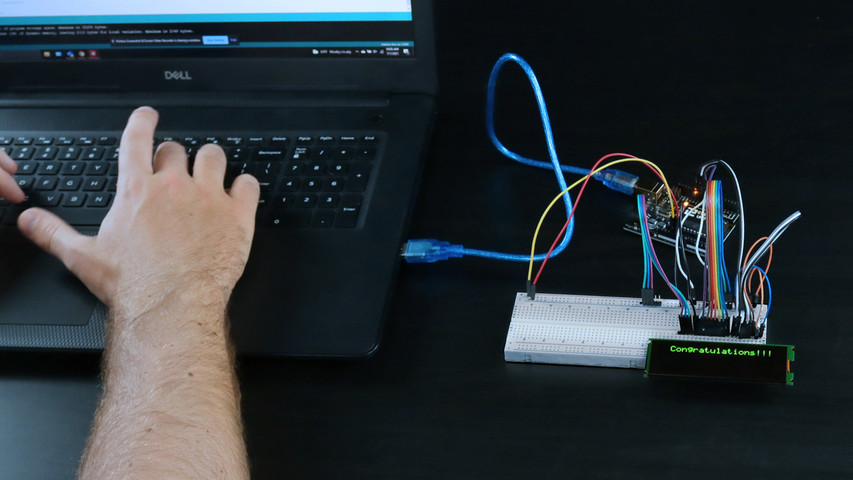
डिस्प्ले के प्रोटोटाइपिंग के लिए शुरुआती गाइड
27 अगस्त 2021
इस गाइड में, आप उदाहरण कोड ढूंढना और उसे अपने माइक्रोकंट्रोलर पर अपलोड करना सीखेंगे ताकि आप अपने डिस्प्ले के साथ प्रोटोटाइपिंग कर सकें। यह लेख हमारे 4×20 कैरेक्टर वाले OLED डिस्प्ले के लिए एक ट्यूटोरियल के रूप में बनाया गया है, लेकिन आप इस गाइड को हमारे सभी डिस्प्ले पर लागू कर सकते हैं।
इस आलेख में:
शुरुआत करने में आपकी मदद करने के लिए आप मुफ्त उदाहरण कोड दो जगहों पर देख सकते हैं:
- इसे हमारी कोड लाइब्रेरी से डाउनलोड करें
- इसे हमारे GitHub रिपॉजिटरी से डाउनलोड करें।
हमारी कोड लाइब्रेरी में उदाहरण कोड ढूँढना
हमारी वेबसाइट से, हमारे सपोर्ट सेंटर पर जाएं जहां आपको हमारे इंजीनियरों द्वारा लिखे गए सैकड़ों निःशुल्क उदाहरण कोड मिलेंगे, जो विशेष रूप से हमारे डिस्प्ले के लिए डिज़ाइन किए गए हैं। ये संसाधन डिस्प्ले प्रकार के अनुसार व्यवस्थित हैं, लेकिन आप जिस विशिष्ट पार्ट नंबर के लिए कोड ढूंढ रहे हैं, उसे खोजने के लिए सर्च बार का उपयोग कर सकते हैं। संदर्भ के लिए यहां एक त्वरित चरण-दर-चरण मार्गदर्शिका दी गई है:
- हमारी वेबसाइट से, सपोर्ट सेंटर पर क्लिक करें या support.newhavendisplay.com पर जाएं।
- उदाहरण कोड श्रेणी बटन पर क्लिक करें
- डिस्प्ले प्रकार के अनुसार कोड ब्राउज़ करें और यदि आवश्यक हो तो उपलब्ध विकल्पों को बढ़ाने के लिए श्रेणी के सभी लेख देखें।
- आपको जिस पार्ट नंबर की आवश्यकता है उसे ढूंढें और उदाहरण कोड देखने के लिए लेख पर क्लिक करें।
- कोड को कॉपी करें और इसे अपने एकीकृत विकास वातावरण (IDE) में पेस्ट करें।
- कोड को संपादित करें और/या इसे अपने माइक्रोकंट्रोलर पर अपलोड करें।
GitHub क्या है?
GitHub ओपन-सोर्स सॉफ़्टवेयर का एक भंडार है जहाँ उपयोगकर्ता हमारे डिस्प्ले के लिए कोड उदाहरण पा सकते हैं। यहाँ आपको कई प्रकार के उदाहरण कोड निःशुल्क मिलेंगे। इन कोडों का उपयोग करके आप हमारे डिस्प्ले की विभिन्न विशेषताओं और कार्यों को समझ सकते हैं।

GitHub पर कोड ढूँढना
चलिए शुरू करते हैं! GitHub पर नेविगेट करने और अपने डिस्प्ले पर उदाहरण कोड अपलोड करने के लिए इन चरणों का पालन करें।
| 1. "रिपॉजिटरी खोजें" सर्च बार में, उपलब्ध कोड देखने के लिए डिस्प्ले पार्ट नंबर दर्ज करें। जैसे ही आप टाइप करेंगे, परिणाम दिखने लगेंगे। हमारे 4x20 स्लिम कैरेक्टर OLED का पार्ट नंबर "0420cw" है। | 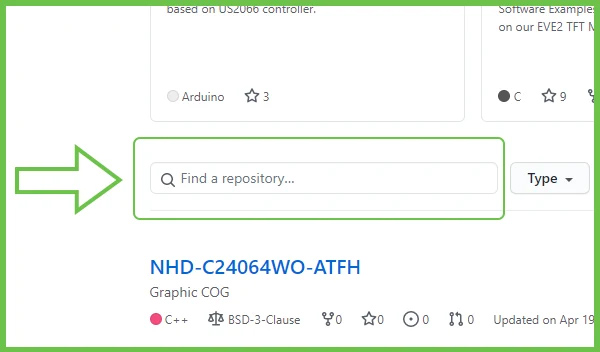 |
| 2. रिपॉजिटरी खोलने के लिए क्लिक करें। | 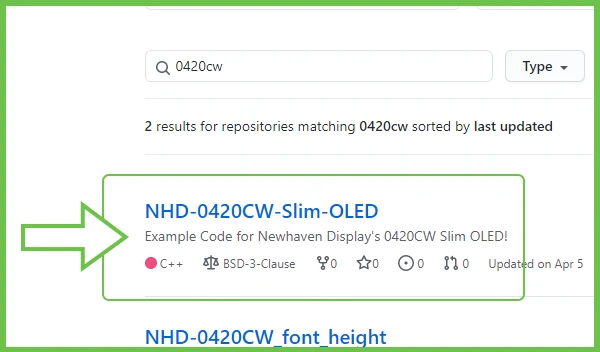 |
| 3. डेमो कोड फ़ोल्डर खोलें और उसके अंदर .ino फ़ाइल ढूंढें। | 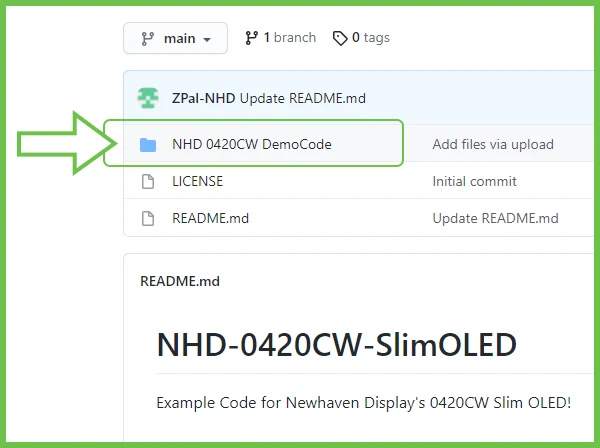 |
| 4. .ino फ़ाइल पर क्लिक करने पर पूरा कोड खुल जाएगा। अब आप कोड को सीधे पेज से कॉपी करके अपने IDE में पेस्ट कर सकते हैं। ध्यान रहे कि आप पूरा कोड शुरू से अंत तक कॉपी करें। | 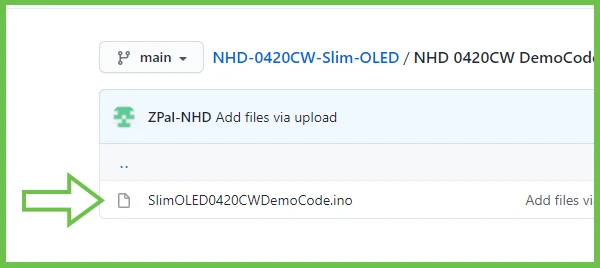 |
अपना कोड Arduino पर अपलोड करें
| 1. Arduino IDE खोलें और कॉपी किए गए कोड को प्रोग्राम में पेस्ट करें। | 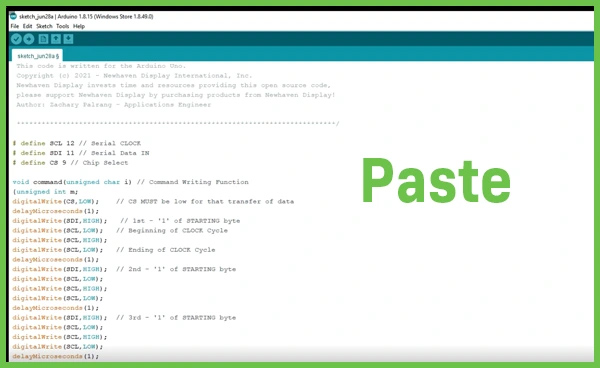 |
| 2. यह सत्यापित करने के लिए टूल्स टैब खोलें कि अपलोड करने के लिए सही Arduino बोर्ड और पोर्ट का चयन किया गया है। | 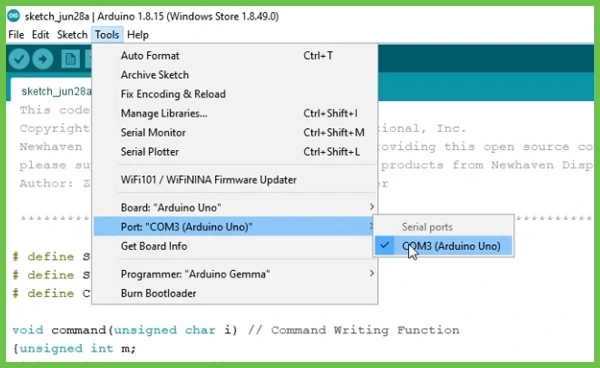 |
| 3. Arduino पर प्रोग्राम अपलोड करना शुरू करने के लिए विंडो के ऊपरी बाएँ कोने में स्थित तीर बटन पर क्लिक करें। | 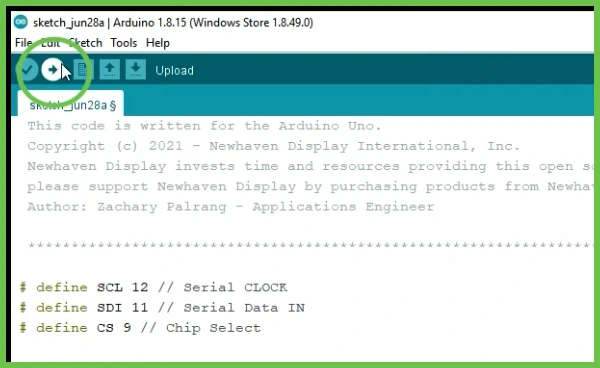 |
कोड अपलोड होने के बाद, आपको परिणाम अपनी स्क्रीन पर दिखाई देगा।
बधाई हो!

आपने हमारे 4x20 स्लिम कैरेक्टर ओएलडी के साथ संवाद किया।
वह वीडियो देखें
और अधिक जानना चाहते हैं? हमारा विस्तृत वीडियो ट्यूटोरियल इस पोस्ट में दी गई सभी जानकारी को कवर करता है और आपको दिखाता है कि आप अपने कोड में कस्टम बदलाव कैसे कर सकते हैं।