


Guide du débutant pour le prototypage d'écrans
27 août 2021
Dans ce guide, vous apprendrez comment trouver des exemples de code et les télécharger sur votre microcontrôleur afin de réaliser des prototypes avec votre écran. Cet article est conçu comme un tutoriel utilisant notre écran OLED 4×20 caractères, mais vous pouvez appliquer ce guide à tous nos écrans.
Dans cet article :
Il existe deux endroits où vous pouvez trouver des exemples de code gratuits pour vous aider à démarrer :
- Téléchargez-le depuis notre bibliothèque de codes
- Téléchargez-le depuis notre référentiel GitHub.
Rechercher un exemple de code dans notre bibliothèque de codes
Depuis notre site Web, rendez-vous dans notre centre d'assistance pour trouver des centaines d'exemples de code gratuits rédigés par nos ingénieurs, spécialement conçus pour nos écrans. Ces ressources sont classées par type d'écran, mais n'hésitez pas à utiliser la barre de recherche pour trouver la référence spécifique pour laquelle vous recherchez un code. Voici un guide rapide étape par étape à titre de référence :
- Sur notre site Web, cliquez sur Centre d'assistance ou rendez-vous sur support.newhavendisplay.com.
- Cliquez sur le bouton de la catégorie Code exemple.
- Parcourez le code par type d'affichage et consultez tous les articles de la catégorie si nécessaire pour élargir l'offre disponible.
- Trouvez la référence dont vous avez besoin et cliquez sur l'article pour afficher l'exemple de code.
- Copiez le code et collez-le dans votre environnement de développement intégré (IDE).
- Modifiez le code et/ou téléchargez-le sur votre microcontrôleur.
Qu'est-ce que GitHub ?
GitHub est un référentiel pour les logiciels open source où les utilisateurs peuvent trouver des exemples de code pour nos écrans. Vous trouverez ici une grande variété d'exemples de code disponibles gratuitement. L'utilisation de ces codes vous aidera à découvrir les différentes caractéristiques et fonctions de nos écrans.

Rechercher du code sur GitHub
C'est parti ! Suivez ces étapes pour naviguer sur GitHub et télécharger l'exemple de code sur votre écran.
| 1. Dans la barre de recherche « Trouver un référentiel », entrez la référence de la pièce pour voir le code disponible. Les résultats s'affichent au fur et à mesure que vous tapez. La référence de notre écran OLED 4x20 à caractères fins est « 0420cw ». | 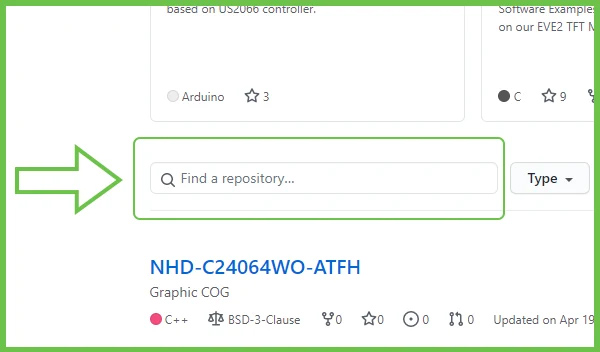 |
| 2. Cliquez pour ouvrir le référentiel. | 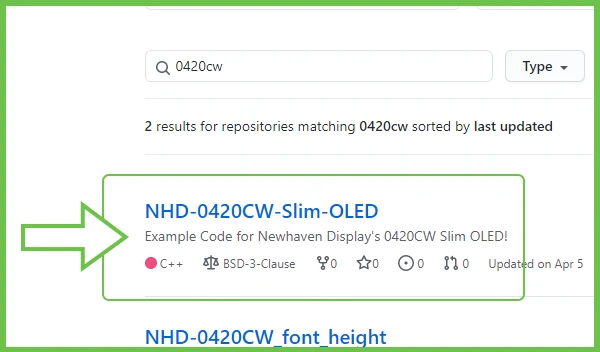 |
| 3. Ouvrez le dossier contenant le code de démonstration et recherchez le fichier .ino à l'intérieur. | 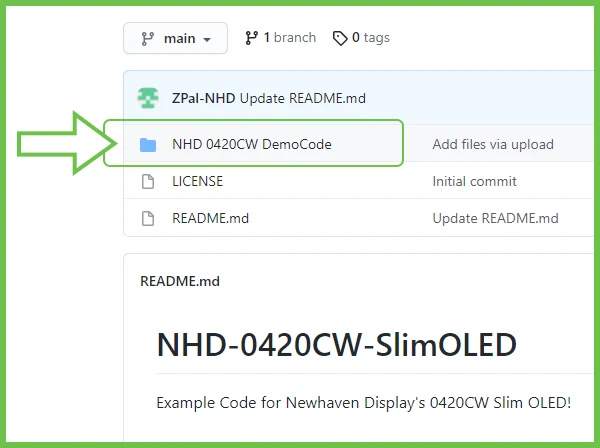 |
| 4. Le code complet s'affichera lorsque vous cliquerez sur le fichier .ino. Vous pouvez désormais copier le code directement depuis la page et le coller dans votre IDE. Veillez à copier l'intégralité du code, du début à la fin. | 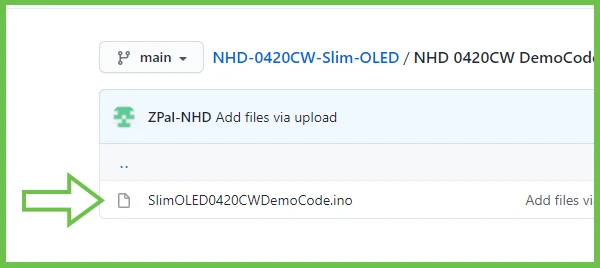 |
Téléchargez votre code sur Arduino
| 1. Ouvrez l'IDE Arduino et collez le code copié dans le programme. | 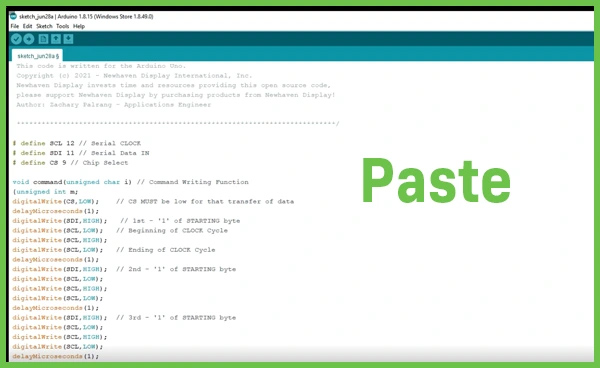 |
| 2. Ouvrez l'onglet Outils pour vérifier que la carte Arduino et le port corrects sont sélectionnés pour le téléchargement. | 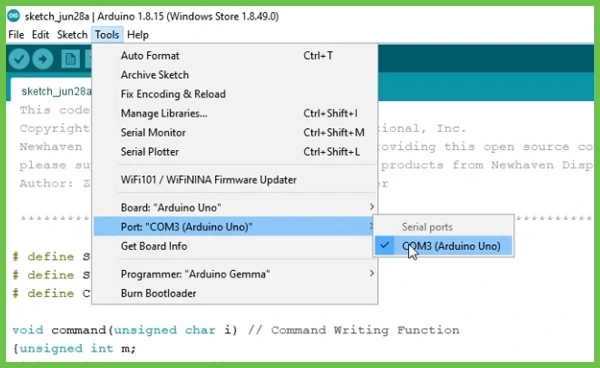 |
| 3. Cliquez sur le bouton fléché dans le coin supérieur gauche de la fenêtre pour commencer à télécharger le programme vers Arduino. | 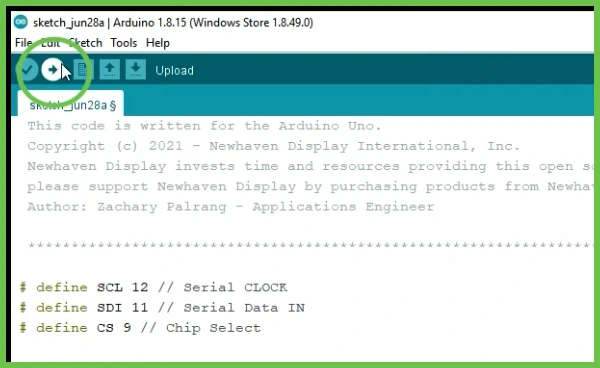 |
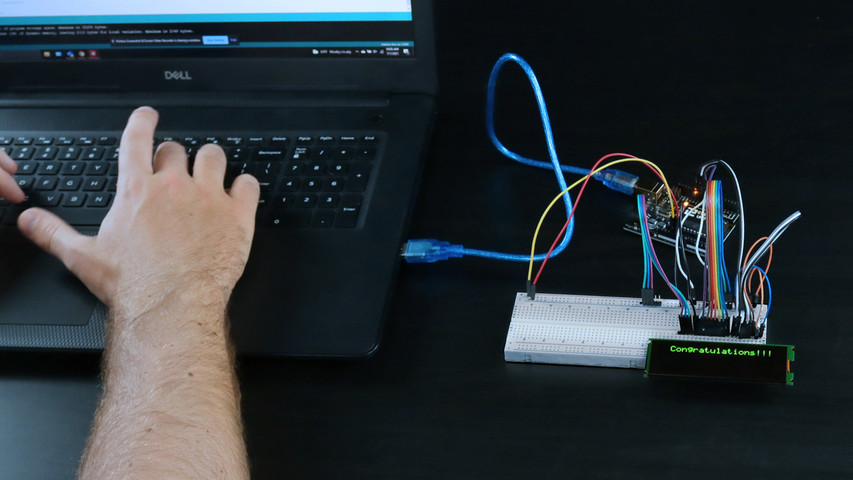
Une fois le téléchargement du code terminé, vous verrez le résultat s'afficher à l'écran.
Félicitations !

Vous avez communiqué avec notre écran OLED 4x20 à caractères minces.
Regarder la vidéo
Vous souhaitez en savoir plus ? Notre tutoriel vidéo complet couvre tous les points abordés dans cet article et vous montre comment personnaliser votre code.