


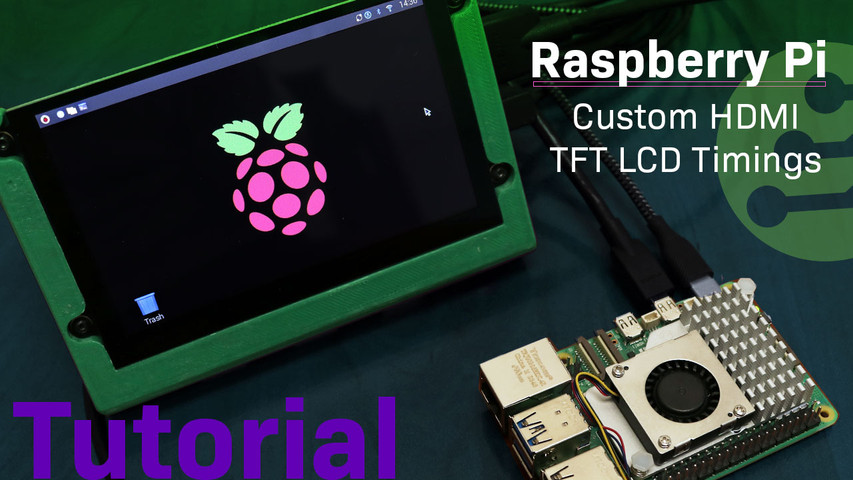
Synchronisation personnalisée HDMI TFT LCD pour Raspberry Pi
29 octobre 2024
La configuration d'un timing personnalisé pour les écrans TFT HDMI et les écrans tactiles HDMI sur Raspberry Pi peut considérablement améliorer les performances et la compatibilité de l'affichage. Ce guide vous explique les étapes à suivre pour configurer votre Raspberry Pi 3, 4 ou 5 afin d'obtenir des timings TFT personnalisés.
Dans cet article :
- Configuration matérielle et logicielle requise
- Installer le système d'exploitation Raspberry Pi
- Vérifier l'installation du système d'exploitation Raspberry Pi
- Accéder au fichier Config.txt
- Ajouter des délais d'affichage personnalisés
- Tester et vérifier les synchronisations personnalisées
- Dépannage
- Conclusion
Configuration matérielle et logicielle requise
Pour configurer et utiliser un écran TFT avec votre Raspberry Pi, vous aurez besoin du matériel et des logiciels suivants. Bien que tout écran TFT compatible HDMI devrait fonctionner, pour ce guide, nous utiliserons le module TFT HDMI capacitif IPS 5,0 pouces – référence : NHD-5.0-HDMI-N-RSXP-CTU.
- Pour Raspberry Pi 3 :
- Raspberry Pi 3
- Alimentation micro USB
- Pour Raspberry Pi 4 et 5 :
- Raspberry Pi 4 ou 5
- Alimentation USB-C
- Autres composants communs à toutes les versions :
- Clavier et souris pour Pi
- Ordinateur Windows/Mac/Linux
- Écran TFT (NHD-5.0-HDMI-N-RSXP-CTU)
- câble HDMI
- carte microSD
- Système d'exploitation Raspberry Pi (la distribution spécifique peut varier)
- Connexion Internet pour télécharger les outils nécessaires
Étape 1 : Installer le système d'exploitation Raspberry Pi
- Télécharger Raspberry Pi Imager
- Rendez-vous sur lesite officielde Raspberry Pi et téléchargez la dernière version de Raspberry Pi Imager pour votre système d'exploitation (Windows, macOS ou Linux).
- Insérez votre carte microSD dans votre ordinateur.
- Installez le système d'exploitation sur la carte microSD.
- Ouvrez Raspberry Pi Imager, sélectionnez votre modèle de Raspberry Pi, votre système d'exploitation et votre carte microSD, puis cliquez sur Suivant pour continuer. Facultatif : vous pouvez également utiliser Balena Etcher pour flasher le système d'exploitation.
- Éjectez la carte microSD de votre ordinateur en toute sécurité.
Qu'est-ce que le flashage d'une carte SD ?
Le flashage d'une carte SD consiste à écrire une image disque (telle qu'un système d'exploitation) sur la carte afin qu'elle puisse être utilisée pour démarrer un appareil, comme un Raspberry Pi. Des outils logiciels tels que Raspberry Pi Imager ou Balena Etcher sont utilisés à cette fin, car ils gèrent le formatage de la carte SD et copient les fichiers nécessaires pour la préparer à être utilisée avec votre appareil.
Étape 2 : Vérifier l'installation du système d'exploitation Raspberry Pi
- Insérez la carte microSD et connectez l'alimentation électrique au Raspberry Pi.
- Au premier démarrage, le Raspberry Pi initialisera le système. Si vous êtes connecté à un moniteur, vous devriez voir la séquence de démarrage.
- Suivez les instructions d'installation pour configurer la langue, le Wi-Fi, etc., s'il s'agit du premier démarrage de l'appareil.
- Vérifier l'installation du système d'exploitation
- Une fois le processus de démarrage terminé, vous devriez voir le bureau Raspberry Pi ou l'interface en ligne de commande, selon la version du système d'exploitation. Cela confirme que le système d'exploitation a été installé avec succès.
- Éteignez le Raspberry Pi.
- Éteignez le Raspberry Pi en toute sécurité à l'aide de l'option shutdown ou en saisissant :
sudo shutdown now.
- Éteignez le Raspberry Pi en toute sécurité à l'aide de l'option shutdown ou en saisissant :
- Retirez la carte microSD.
- Une fois que le Raspberry Pi est complètement éteint, retirez la carte microSD.
Étape 3 : Accédez au fichier config.txt
- Insérez la carte microSD dans votre ordinateur.
- Ouvrez le fichier config.txt.
- Accédez au répertoire racine de la carte microSD et recherchez le fichier
config.txt. Ouvrez-le à l'aide d'un éditeur de texte tel que Notepad++, TextEdit ou tout autre éditeur de code.
- Accédez au répertoire racine de la carte microSD et recherchez le fichier
Étape 4 : Ajouter des délais d'affichage personnalisés
- Obtenir les spécifications d'affichage
- Pour définir des synchronisations personnalisées, vous devez connaître les spécifications de votre écran, telles que la résolution, la fréquence de rafraîchissement et les synchronisations. Reportez-vous à la fiche technique de votre écran pour obtenir ces informations. Pour l'écran que nous utilisons dans ce tutoriel, la fiche technique est disponibleici.
- Modifier config.txt
- Ajoutez des paramètres de synchronisation personnalisés dans le fichier
config.txtfichier. Voici un exemple pour un écran 800x480 à 60 Hz pour Raspberry Pi 3 :
hdmi_cvt=800 480 60 6 0 0 0
hdmi_group=2
hdmi_mode=87
Définitions des paramètres :
La chaîne de synchronisation personnalisée respecte le format suivant :
hdmi_cvt=
Où chaque paramètre signifie :
- largeur: largeur d'affichage en pixels (obligatoire).
- hauteur: hauteur d'affichage en pixels (obligatoire).
- framerate: fréquence de rafraîchissement en Hz (obligatoire).
- aspect: Rapport d'aspect (
1=4:3,2=14:9,3=16:9,4=5:4,5 = 16 h 10,6=15:9). - marges: Régler sur
0pour désactiver les marges,1pour les activer. - entrelacer: Régler sur
0pour progressiste,1pour entrelacé. - rb: Suppression réduite facultative, réglée sur
0pour normal,1pour une suppression réduite.
La ligne
hdmi_group=2spécifie le groupe HDMI. Dans ce cas, le groupe 2 fait référence à une configuration personnalisée du moniteur, vous permettant de définir des paramètres de synchronisation spécifiques.La ligne
hdmi_mode=87sélectionne le mode HDMI. Le mode 87 permet d'utiliser les synchronisations personnalisées définies par lehdmi_cvtcommande.- Pour les Raspberry Pi 4 et 5, en plus des paramètres ci-dessus, les timings personnalisés suivants doivent être ajoutés pour les doubles sorties HDMI :
[HDMI:0]
hdmi_timings=800 0 40 24 72 480 0 13 3 29 0 0 0 60 0 32000000 6
[HDMI:1]
hdmi_timings=800 0 40 24 72 480 0 13 3 29 0 0 0 60 0 32000000 6
Cela permet de configurer des synchronisations personnalisées pour les deux sorties HDMI disponibles sur les Raspberry Pi 4 et 5. Voici le détail :
[HDMI:0] et [HDMI:1] : il s'agit des deux ports HDMI du Raspberry Pi. HDMI:0 est le port principal et HDMI:1 est le port secondaire.
hdmi_timings=800 0 40 24 72 480 0 13 3 29 0 0 0 60 0 32000000 6 : cela permet de définir une résolution et un taux de rafraîchissement personnalisés pour l'écran connecté. Voici un bref aperçu des valeurs :
- 800 : résolution horizontale.
- 0 : Polarité horizontale (0 = négative).
- 40 : Largeur d'impulsion de synchronisation horizontale.
- 24 : Porche arrière horizontal.
- 72 : Porche avant horizontal.
- 480 : résolution verticale.
- 0 : Polarité verticale (0 = négative).
- 13 : Largeur d'impulsion de synchronisation verticale.
- 3 : Porche arrière vertical.
- 29 : Porche avant vertical.
- 0 : entrelacé (0 = progressif).
- 0 : Répétition des pixels.
- 0 : Format d'image (par défaut).
- 60 : Fréquence de rafraîchissement en Hz.
- 0 : Réduction du blanc.
- 32000000 : Fréquence en pixels en Hz.
- 6 : Type de signal (pour certains modes HDMI spécifiques).
Cette configuration définit une résolution d'affichage de 800 x 480 à 60 Hz pour les deux ports HDMI avec des paramètres de synchronisation spécifiques.
Pour plus de détails sur les paramètres du mode personnalisé, reportez-vous au Documentation Raspberry Pi sur les modes personnalisés. Pour plus d'informations sur
hdmi_timings, consultez le lien suivant : Raspberry Pi hdmi_timings. - Ajoutez des paramètres de synchronisation personnalisés dans le fichier
- Enregistrer les modifications
- Éjectez la carte microSD de votre ordinateur.
Étape 5 : Tester et vérifier les synchronisations personnalisées
- Insérez la carte microSD dans votre Raspberry Pi et allumez-le.
- Vérifiez que l'affichage fonctionne correctement avec les synchronisations personnalisées.
- Ajuster si nécessaire
Si des ajustements sont nécessaires, modifiez le fichier config.txt et répétez le processus.
- Mettez à jour votre Raspberry Pi
Sur le Raspberry Pi, ouvrez un terminal en appuyant sur Ctrl+Alt+T et exécutez les commandes suivantes :
sudo apt updatesudo apt upgradesudo redémarrer
Votre Raspberry Pi devrait désormais fonctionner avec les réglages personnalisés adaptés à votre écran. Si vous rencontrez des problèmes, consultez la section Dépannage ci-dessous pour obtenir de l'aide.
En savoir plus
Pour plus de tutoriels et d'informations, consultez les autres tutoriels :
Dépannage
Étapes à suivre pour résoudre les problèmes courants liés à l'affichage de votre Raspberry Pi.
- Aucune sortie d'affichage : vérifiez les valeurs dans le fichier config.txt et assurez-vous que la connexion HDMI est bien établie.
- Scintillement ou artefacts à l'écran : réglez la fréquence de rafraîchissement ou utilisez un câble HDMI de meilleure qualité.
- Résolution ou format d'image incorrect : vérifiez que les paramètres hdmi_cvt, hdmi_group et hdmi_mode sont correctement définis.
- Problèmes d'affichage intermittents : vérifiez qu'aucun connecteur n'est desserré et assurez-vous que le Raspberry Pi est suffisamment alimenté.
- Pour Raspberry Pi 4 et 5 : Si vous rencontrez des problèmes sur l'un des deux ports HDMI, vérifiez à nouveau le
hdmi_timingspour les deuxHDMI : 0etHDMI : 1dans leconfig.txtfichier.
Conclusion
Le réglage de synchronisations personnalisées pour les écrans TFT sur Raspberry Pi (qu'il s'agisse d'un modèle 3, 4 ou 5) peut considérablement améliorer la compatibilité et les performances d'affichage. En suivant ce guide, vous devriez être en mesure de configurer votre Raspberry Pi pour qu'il fonctionne de manière transparente avec une variété d'écrans TFT, en optimisant les performances et la compatibilité grâce à des synchronisations personnalisées.